
Moje słowa stają się kodem, moje pomysły stają się robotem
Opisz akcję słowami, porównaj bloki wykonane przez sztuczną inteligencję z prawdziwym robotem i ulepsz swoje instrukcje.

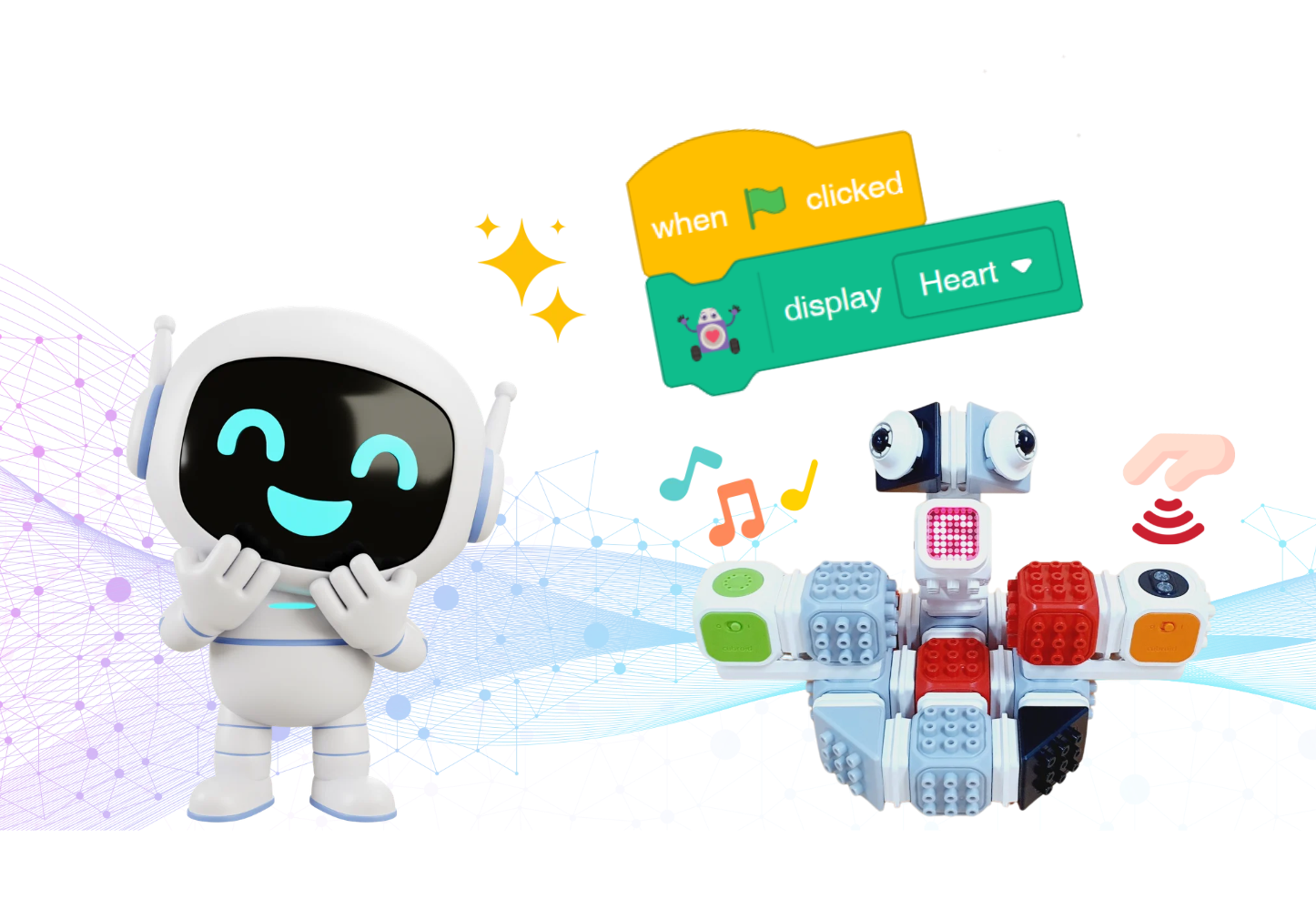
Wyraź pomysł słowami
Wskazówki dla nauczyciela
Propozycja: lekcja 1 — opisywanie i ćwiczenia w aplikacji; lekcja 2 — budowa, czujnik i kostka. Około 40 minut na lekcję, z uwzględnieniem tempa budowy.
W parze zamieniajcie się rolami opisującego i testującego. Kod AI może się różnić: porównujcie zamiar i wynik, zamiast wymagać identycznych klocków.
Te same słowa mogą wywołać różne obrazy. Zanim poprosisz AI, wyjaśnij pomysł koledze lub koleżance.
Opisz rysunek, nie pokazując go
Narysuj prosty obrazek i opisz go tylko słowami. Porównajcie kształty, położenie i wielkości obu rysunków. Zamieńcie się rolami.

Powiedz dokładnie, o który piórnik chodzi
- „Przynieś mi tamten piórnik”.
- „Przynieś niebieski piórnik z prawej strony biurka”.
Co zmieniło dodanie koloru i miejsca? Czy druga osoba sama założyła niepodane szczegóły?
Inny wynik nie zawsze oznacza błąd. Jeśli pasuje do zamiaru, zachowaj go. Jeśli nie, dodaj brakującą informację i wyjaśnij ponownie.
Zacznij w Curo AI
Vibe coding to opisywanie działań i tworzenie programu w rozmowie z AI. Ty wybierasz cel i sprawdzasz wynik.
- Opisz
Podaj warunek startu i działanie.
- Wygeneruj klocki
Przeczytaj, jak AI zrozumiała prośbę.
- Przetestuj i popraw
Sprawdź wynik, a potem zachowaj go lub zmień.
Otwórz aplikację i znajdź Vibe Coding
Otwórz Curo AI Studio w Chrome. W karcie Kod wybierz Vibe Coding w prawym dolnym rogu, aby otworzyć panel.
| Funkcja | Działanie |
|---|---|
| Pole tekstowe | Wpisz krótko, co ma się wydarzyć. |
| Utwórz klocki | Zamienia prośbę w klocki poleceń. |
| Mów | Użyj mikrofonu laptopa i sprawdź rozpoznany tekst. |
| Usuń klocki | Usuwa wygenerowane klocki. Najpierw sprawdź, który kod trzeba zachować. |
| Przykłady | Wybierz przykładową prośbę i dostosuj ją do celu. |
Zrzuty ekranu pokazują rzeczywistą aplikację po koreańsku lub angielsku. Nazwy i położenie przycisków mogą zależeć od języka i wersji aplikacji.
Najpierw poćwicz z duszkiem na ekranie
Przed podłączeniem robota wypróbuj krótkie polecenie. Porównaj kod AI z tym ćwiczeniem.
Po kliknięciu zielonej flagi przesuń duszka o 10 kroków i niech powie „Cześć!”.
kiedy kliknięto @greenFlag :: hat events
przesuń o (10) kroków :: motion
powiedz [Cześć!] :: looks
Kliknij flagę. Sprawdź ruch, dymek, kolejność klocków i liczby.
Nieznany termin? Powiedz inaczej, podziel prośbę na krótkie etapy albo samodzielnie dodaj potrzebny klocek.
Zbuduj robota-kostkę
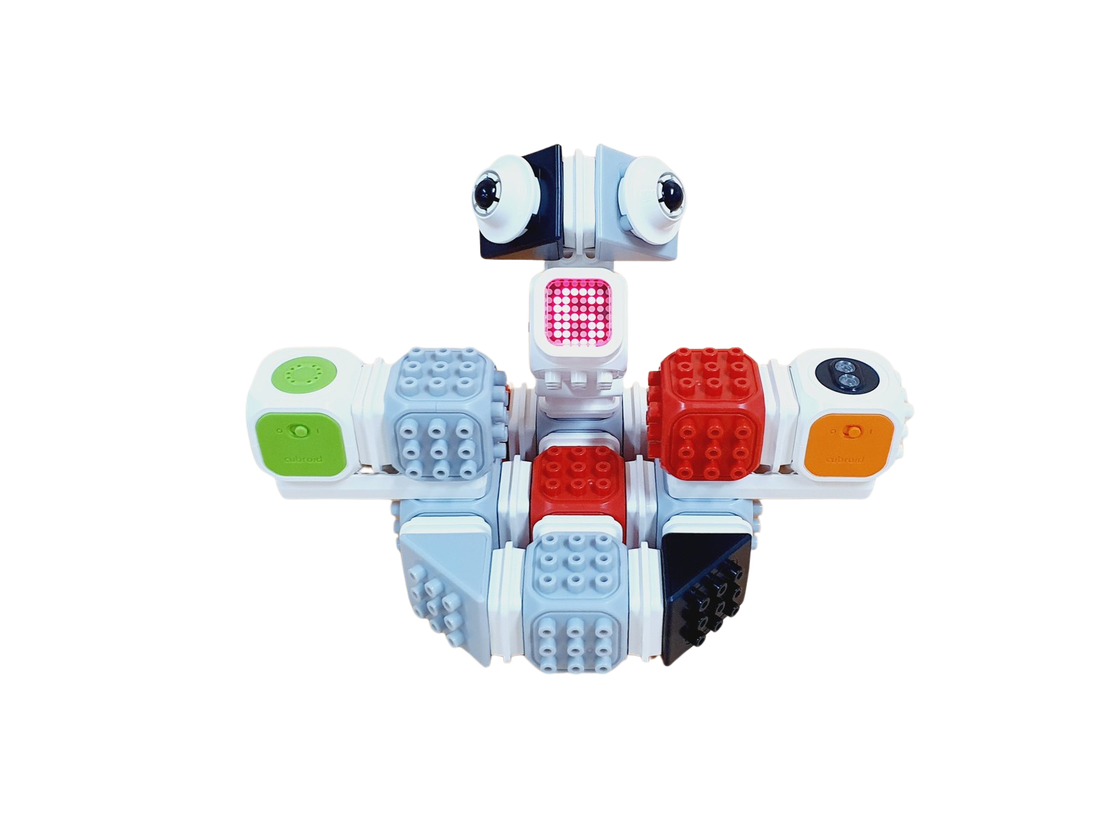
Zbuduj robota reagującego światłem i dźwiękiem. Jego czujnik uruchomi później kostkę na ekranie.
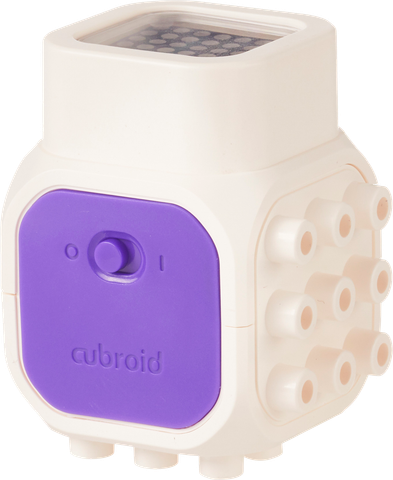 Klocek LEDWyświetla świetlne litery, liczby i symbole.
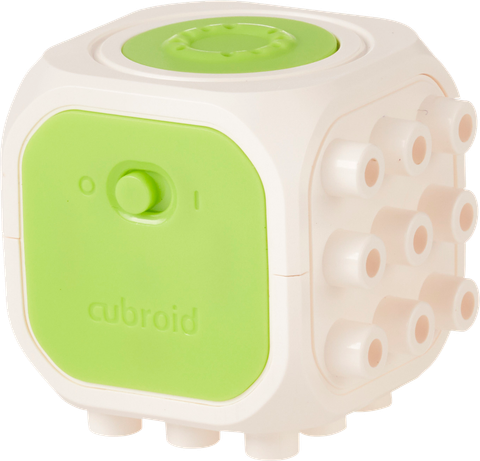 Klocek dźwiękowyOdtwarza wybrany efekt dźwiękowy.
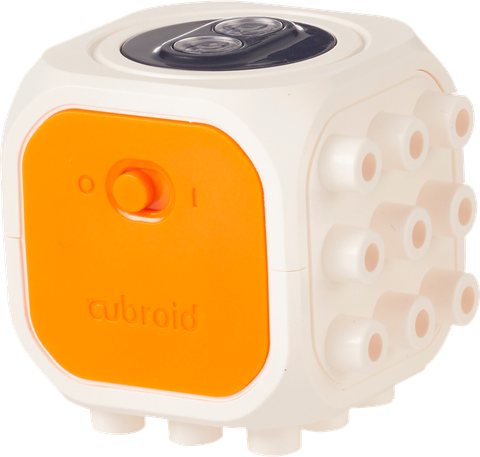 Czujnik zbliżeniowyWykrywa przedmioty przed sobą za pomocą podczerwieni.
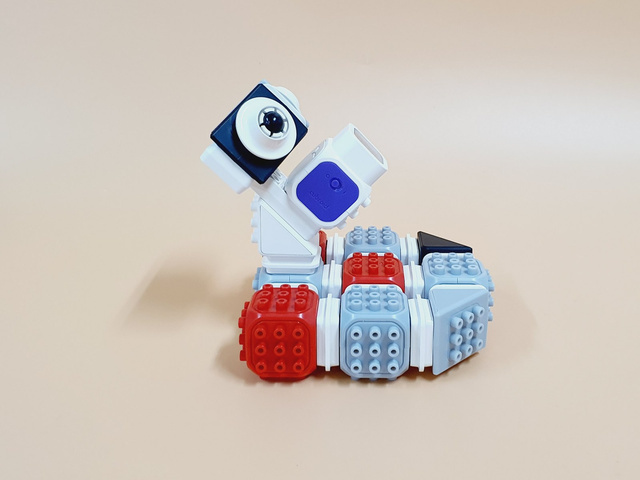
Buduj według zdjęć
Zobacz konstrukcję z boku
Połącz robota przez Bluetooth
- Połącz klocki
Włącz klocki i wybierz ich połączenie w aplikacji.
- Wybierz grupę i klocek
Sprawdź numer grupy zestawu i wybierz podłączany klocek.
- Sparuj urządzenie
W oknie Bluetooth przeglądarki Chrome wybierz własne urządzenie, nie urządzenie kolegi.
Sprawdź stabilność i odsłonięty czujnik. Gdy brak połączenia, sprawdź kolejno zasilanie, grupę i Bluetooth.
Zamień słowa w kod i przetestuj
- Kiedy?
Po kliknięciu flagi? Po zbliżeniu ręki?
- Co?
Jaki obraz, dźwięk lub działanie?
- Jak długo?
Raz? Wielokrotnie? Przez ile sekund?
To przykłady do porównania z lekcji. AI nie zawsze tworzy identyczny kod. Przeczytaj start, działanie i powtarzanie, a następnie uruchom.
Misja 1 · Serce na LED
Wyświetl serce na klocku LED.
kiedy kliknięto @greenFlag :: hat events
wyświetl [Serce v] na LED :: #0FBD8C
QNie podano warunku startu. Co dodała AI?
Pokaż odpowiedź
Kiedy kliknięto zieloną flagę — Czy start flagą odpowiada twojemu zamiarowi? Jeśli tak, zachowaj go; jeśli nie, podaj właściwy warunek.
Misja 2 · Reakcja na rękę
Po kliknięciu zielonej flagi stale sprawdzaj czujnik. Gdy zbliżę rękę, wyświetl serce na LED i wydaj sygnał.
kiedy kliknięto @greenFlag :: hat events
zawsze {
jeżeli <wykryto przeszkodę? :: #0FBD8C> to {
wyświetl [Serce v] na LED :: #0FBD8C
odtwórz [Ostrzeżenie v] na klocku dźwiękowym :: #0FBD8C
} :: control
} :: control| Co sprawdzić | Pytanie |
|---|---|
| Mój zamiar | Kiedy miał reagować i jakim światłem oraz dźwiękiem? |
| Klocki utworzone przez AI | Czy „blisko” zmieniło się w wykrycie przeszkody, a „sygnał” w dźwięk ostrzegawczy? Czy jest pętla zawsze? |
| Rzeczywisty robot | Zbliżaj i oddalaj rękę. Czy światło, dźwięk i powtarzanie są zgodne z zamiarem? |
Gdy ręka pozostaje blisko, kod może się powtarzać, dopóki warunek jest prawdziwy. Nie ma też polecenia wyłączenia LED po odsunięciu. W razie potrzeby poproś osobno „tylko raz” lub „wyłącz, gdy odsunę rękę”.
Rozbuduj kostkę i podsumuj
Misja 3 · Kostka na ekranie
Liczba losowa pochodzi z ustalonego zakresu. Tutaj duszek mówi liczbę od 1 do 6. Ta sama liczba dwa razy z rzędu nie oznacza błędu.
Po kliknięciu zielonej flagi stale sprawdzaj czujnik. Gdy wykryje bliską rękę, niech duszek powie losową liczbę od 1 do 6.
kiedy kliknięto @greenFlag :: hat events
zawsze {
jeżeli <wykryto przeszkodę? :: #0FBD8C> to {
powiedz (losuj liczbę od (1) do (6) :: operators) :: looks
} :: control
} :: control
Liczba pojawia się w dymku duszka, nie na LED robota. Ten kod nie zawiera klocka wyświetlającego liczbę na LED.
QCzy kostka losuje tylko raz, gdy ręka pozostaje blisko?
Pokaż odpowiedź
Może losować kolejne liczby — Pętla stale sprawdza czujnik, więc liczba może się zmieniać podczas wykrywania obiektu. Obserwuj, zbliżając i oddalając rękę.
Dodaj dźwięk do kostki
Zachowaj warunek czujnika i zakres 1–6, dodając ostrzeżenie dźwiękowe. Najpierw napisz własną prośbę, potem otwórz przykład.
Zobacz przykładową prośbę i kod
Zachowaj warunek czujnika i zakres od 1 do 6. Po wypowiedzeniu liczby odtwórz ostrzeżenie na klocku dźwiękowym.
kiedy kliknięto @greenFlag :: hat events
zawsze {
jeżeli <wykryto przeszkodę? :: #0FBD8C> to {
powiedz (losuj liczbę od (1) do (6) :: operators) :: looks
odtwórz [Ostrzeżenie v] na klocku dźwiękowym :: #0FBD8C
} :: control
} :: control
Znajdź zmieniony klocek i przetestuj liczbę oraz dźwięk. Czy zachowano warunki, które miały pozostać?
Zmień jedną rzecz i przetestuj ponownie
Wybierz dźwięk, zakres lub start. Powiedz, co zmienić i co zachować. Porównaj kod i wyniki przed zmianą i po niej.
- „Zmień tylko zakres na 1–10. Zachowaj warunek czujnika i ostrzeżenie dźwiękowe”.
- Czy zmienił się zakres? Czy czujnik i dźwięk pozostały takie same? Jaki był wynik?
AI pomaga; ja decyduję
- Przetestuj zgodność z zamiarem i bezpieczeństwo wyniku.
- Nie używaj AI do oszukiwania ani krzywdzenia innych.
- „To zrobiła AI” nie wystarczy. Zdecyduj o użyciu i popraw niepożądane działania.
Mój zapis kontroli i poprawek
| Zapis | Pytanie do refleksji |
|---|---|
| Pierwsza prośba | Jakiego działania chciałeś i jak je opisałeś? |
| Zauważona różnica | Gdzie różniły się zamiar, klocki i wynik? |
| Poprawione słowa | Jaki warunek dodano lub zmieniono? Co zachowano? |
| Moja decyzja | Zachowasz nowy wynik czy zmienisz go ponownie? Dlaczego? |
Zatrzymaj program i schowaj zestaw
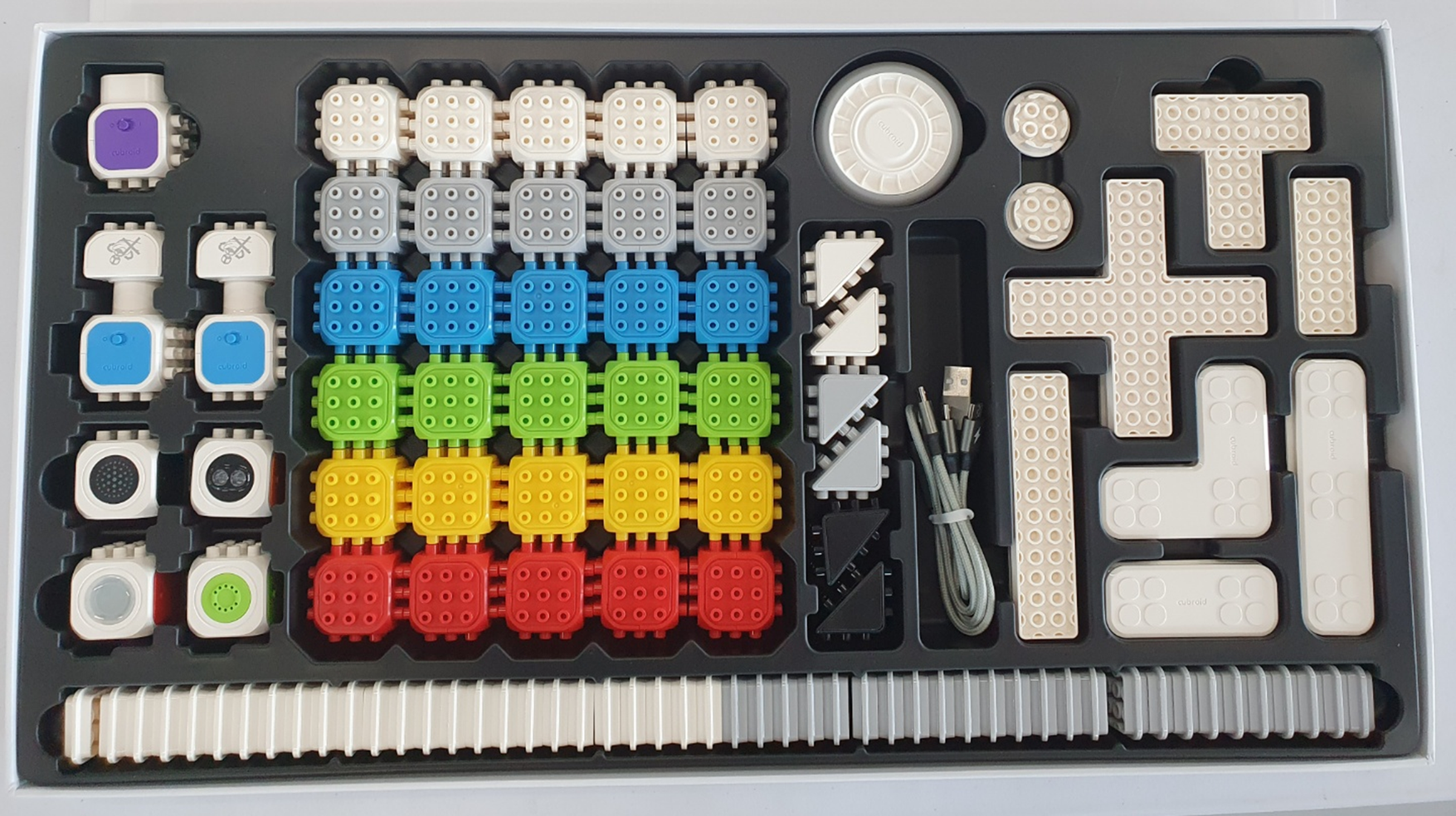
Zatrzymaj program, rozłącz Bluetooth i wyłącz klocki. Ułóż części według zdjęcia i sprawdź, czy niczego nie brakuje.
Zbudowane, zaprogramowane i przetestowane? Dotknij, aby zapisać postępy.