
Minhas palavras se tornam código, minhas ideias se tornam um robô
Descreva uma ação em palavras, compare os blocos feitos pela IA com o robô real e melhore seu ensino.
Coloque sua ideia em palavras
Orientações para professores
Sugestão: aula 1 para descrever e praticar no aplicativo; aula 2 para montagem, sensor e dado. Reserve cerca de 40 minutos por aula, ajustando ao ritmo da montagem.
Em duplas, alternem entre descrever e executar/conferir. O código da IA pode variar: comparem intenção e resultado, sem exigir blocos idênticos ao exemplo.
As mesmas palavras podem sugerir imagens diferentes. Antes de pedir à IA, explique sua ideia a um colega.
Descreva um desenho sem mostrá-lo
Faça um desenho simples e descreva apenas com palavras. Comparem formas, posições e tamanhos dos desenhos. Troquem de papel.

Diga exatamente qual estojo você quer
- “Traga aquele estojo, por favor.”
- “Traga o estojo azul à direita da mesa.”
O que mudou com a cor e a posição? Seu colega presumiu detalhes que você não disse?
Um resultado diferente não é necessariamente um erro. Mantenha se corresponder à intenção; caso contrário, acrescente o detalhe que falta e explique de novo.
Comece no Curo AI
Vibe coding é descrever ações e construir um programa conversando com a IA. Você escolhe o que criar e confere o resultado.
- Descrever
Diga a condição inicial e a ação.
- Gerar blocos
Leia como a IA entendeu seu pedido.
- Testar e revisar
Confira o resultado e decida manter ou modificar.
Abra o aplicativo e encontre Vibe Coding
Abra Curo AI Studio no Chrome. Na aba Código, selecione Vibe Coding no canto inferior direito para abrir o painel.
| Função | O que faz |
|---|---|
| Caixa de texto | Digite a ação em uma frase curta. |
| Criar blocos | Transforma o pedido em blocos de comando. |
| Falar | Use o microfone do notebook e confira o texto reconhecido. |
| Remover blocos | Apaga os blocos gerados. Antes, confira qual código deve manter. |
| Exemplos | Escolha um exemplo e adapte ao seu objetivo. |
As capturas mostram o aplicativo real em coreano ou inglês. Nomes e posições dos botões podem variar conforme o idioma e a versão do aplicativo.
Pratique primeiro com um personagem na tela
Antes de conectar o robô, teste um comando curto. Compare o código da IA com este exemplo de prática.
Ao clicar na bandeira verde, faça o personagem andar 10 passos e dizer “Olá!”.
quando @greenFlag for clicado :: hat events
mova (10) passos :: motion
diga [Olá!] :: looks
Clique na bandeira e confira movimento e balão. Verifique também a ordem dos blocos e os números.
Diante de um termo desconhecido, reformule, divida em etapas curtas ou acrescente o bloco você mesmo.
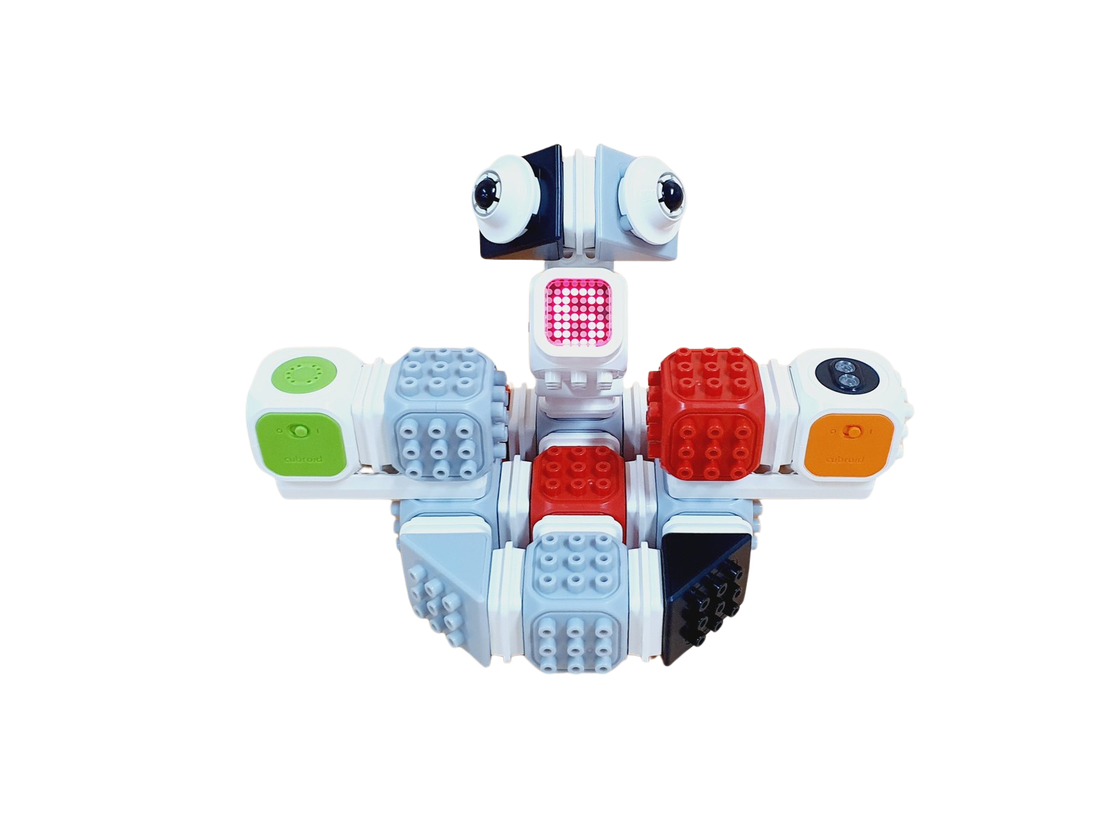
Monte o robô dado
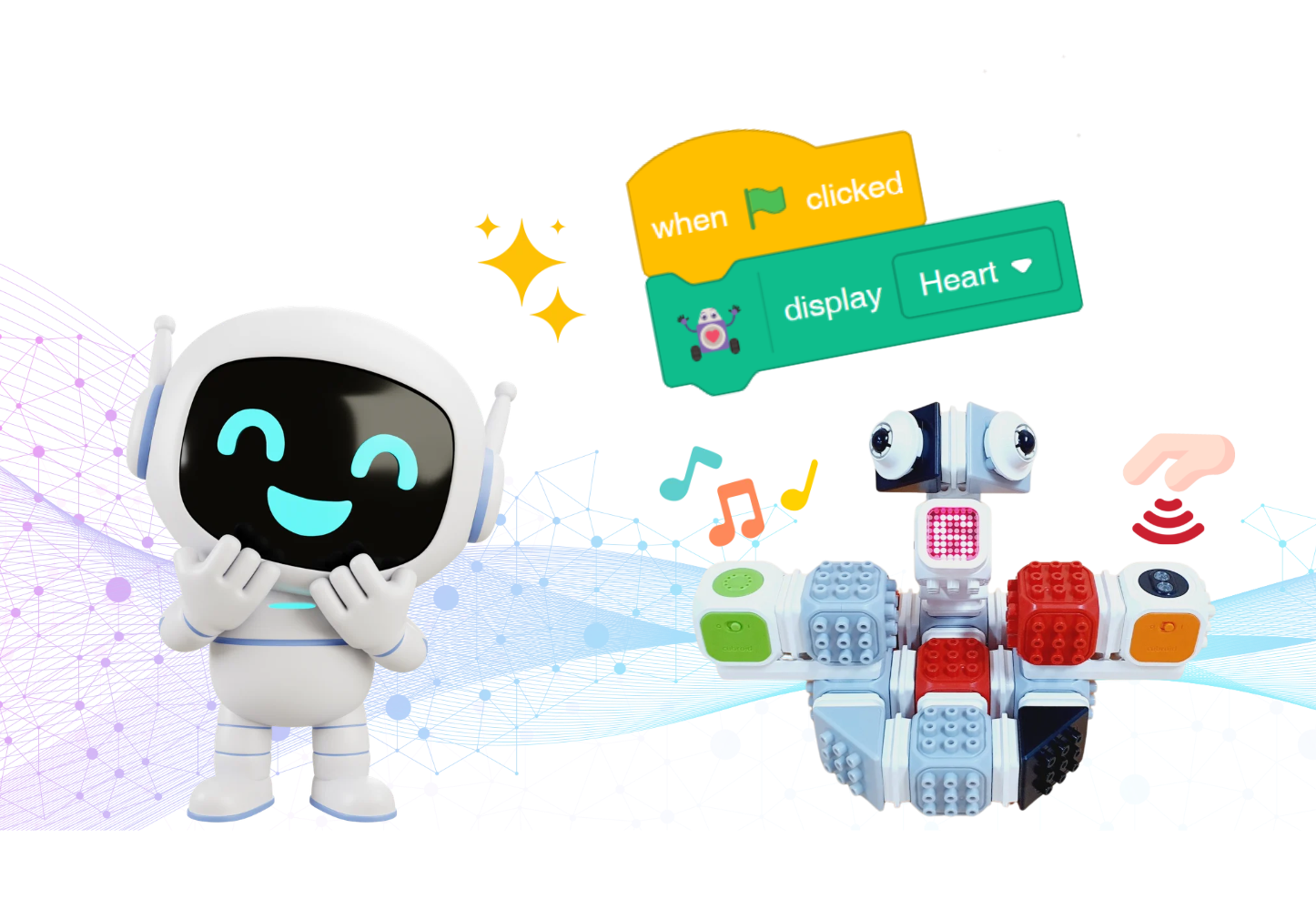
Construa um robô que responde com luz e som. Seu sensor acionará depois um dado na tela.
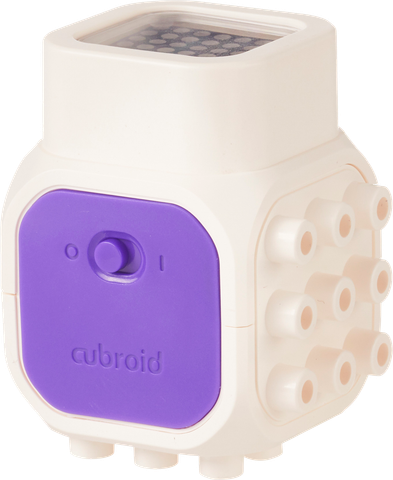 Bloco LEDMostra letras, números e símbolos com luz.
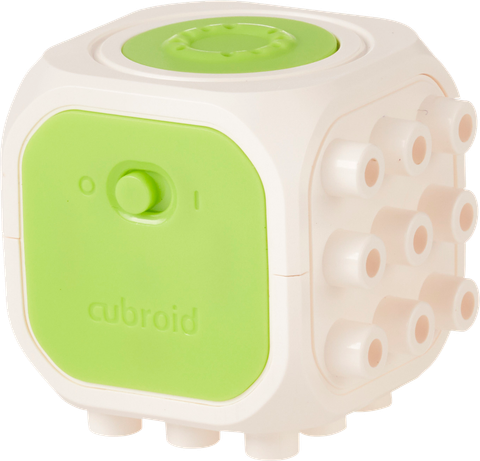 Bloco de somReproduz um efeito sonoro escolhido.
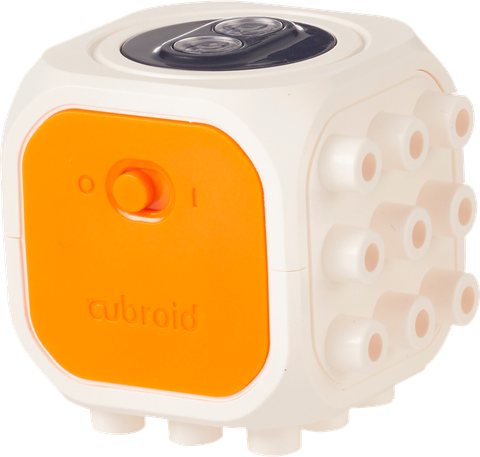 Sensor de proximidadeDetecta objetos à frente usando infravermelho.
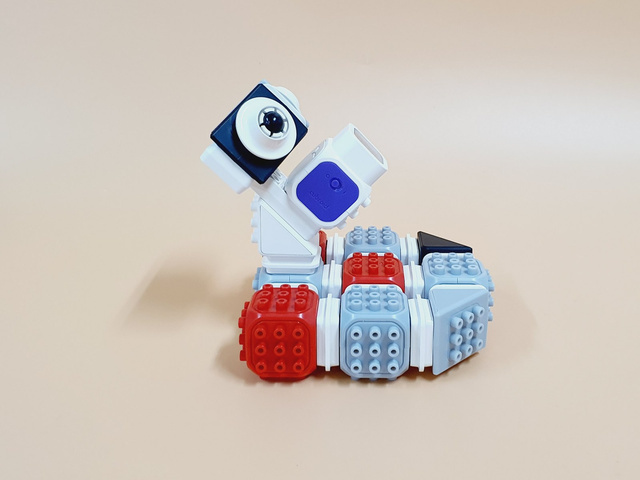
Siga as fotos de montagem
Ver a montagem de lado
Conecte o robô por Bluetooth
- Conectar blocos
Ligue os blocos e selecione a conexão no aplicativo.
- Escolher grupo e bloco
Confira o número de grupo do kit e selecione o bloco a conectar.
- Parear dispositivo
Na janela Bluetooth do Chrome, escolha seu dispositivo, não o do colega.
Confira a estabilidade e se o sensor está livre. Se não conectar, verifique energia, grupo e Bluetooth, nessa ordem.
Transforme palavras em código e teste
- Quando?
Ao clicar na bandeira? Ao aproximar a mão?
- O quê?
Qual imagem, som ou ação você quer?
- Por quanto tempo?
Uma vez? Repetidamente? Por quantos segundos?
Os blocos são exemplos da aula para comparação. A IA nem sempre gera o mesmo código. Leia início, ação e repetição, depois execute.
Missão 1 · Um coração no LED
Mostre um coração no bloco LED.
quando @greenFlag for clicado :: hat events
mostre [Coração v] no LED :: #0FBD8C
QNão especifiquei como começar. O que a IA acrescentou?
Ver a resposta
Quando a bandeira verde é clicada — Esse início combina com sua intenção? Mantenha se sim; caso contrário, diga qual condição deseja.
Missão 2 · Responder à mão
Ao clicar na bandeira verde, verifique continuamente o sensor. Quando eu aproximar a mão, mostre um coração no LED e emita um bipe.
quando @greenFlag for clicado :: hat events
sempre {
se <obstáculo detectado? :: #0FBD8C> então {
mostre [Coração v] no LED :: #0FBD8C
toque [Aviso v] no bloco de som :: #0FBD8C
} :: control
} :: control| O que conferir | Pergunta |
|---|---|
| Minha intenção | Quando deveria reagir e com qual luz e som? |
| Blocos gerados pela IA | “Perto” virou detecção de obstáculo e “bipe” virou aviso sonoro? Há um laço infinito? |
| Robô real | Aproxime e afaste a mão. Luz, som e repetição correspondem à sua intenção? |
Se a mão ficar perto, o código pode repetir enquanto a condição for verdadeira. Também não há comando para apagar o LED ao afastá-la. Peça “só uma vez” ou “apague quando eu afastar a mão”, se necessário.
Amplie o dado e reflita
Missão 3 · Crie um dado na tela
Um número aleatório é escolhido dentro de um intervalo. Aqui, o personagem diz um número de 1 a 6. O mesmo número pode sair duas vezes seguidas sem ser erro.
Ao clicar na bandeira verde, verifique continuamente o sensor. Se detectar uma mão próxima, faça o personagem na tela dizer um número aleatório de 1 a 6.
quando @greenFlag for clicado :: hat events
sempre {
se <obstáculo detectado? :: #0FBD8C> então {
diga (número aleatório entre (1) e (6) :: operators) :: looks
} :: control
} :: control
O número aparece no balão do personagem, não no LED do robô. Este código não contém um bloco para mostrar o número no LED.
QO dado roda só uma vez se a mão continuar perto?
Ver a resposta
Ele pode continuar escolhendo números — O laço confere o sensor continuamente; o número pode mudar enquanto um objeto for detectado. Observe aproximando e afastando a mão.
Acrescente som ao dado
Mantenha a condição do sensor e o intervalo 1–6, acrescentando um aviso sonoro. Escreva seu pedido antes de abrir o exemplo.
Ver pedido e código de exemplo
Mantenha a condição do sensor e o intervalo de 1 a 6. Depois de dizer o número, toque um aviso no bloco de som.
quando @greenFlag for clicado :: hat events
sempre {
se <obstáculo detectado? :: #0FBD8C> então {
diga (número aleatório entre (1) e (6) :: operators) :: looks
toque [Aviso v] no bloco de som :: #0FBD8C
} :: control
} :: control
Encontre o bloco alterado e teste número e som. As condições que deveriam ficar iguais foram mantidas?
Mude uma coisa e teste de novo
Escolha som, intervalo ou modo de início. Diga o que mudar e o que manter. Compare código e resultado antes e depois.
- “Mude apenas o intervalo para 1–10. Mantenha a condição do sensor e o aviso sonoro.”
- O intervalo mudou? Sensor e som permaneceram iguais? Qual foi o resultado?
A IA ajuda; eu decido
- Teste se o resultado corresponde à intenção e é seguro.
- Não use IA para enganar ou machucar alguém.
- Não basta dizer “foi a IA”. Decida se vai usar e corrija ações indesejadas.
Meu registro de verificação e revisão
| Registro | Pergunta para reflexão |
|---|---|
| Primeiro pedido | Qual ação você queria e como a descreveu? |
| Diferença percebida | Onde intenção, blocos e resultado foram diferentes? |
| Palavras revisadas | Qual condição acrescentou ou mudou? O que manteve? |
| Minha decisão | Vai manter o novo resultado ou revisar mais? Por quê? |
Pare o programa e guarde o kit
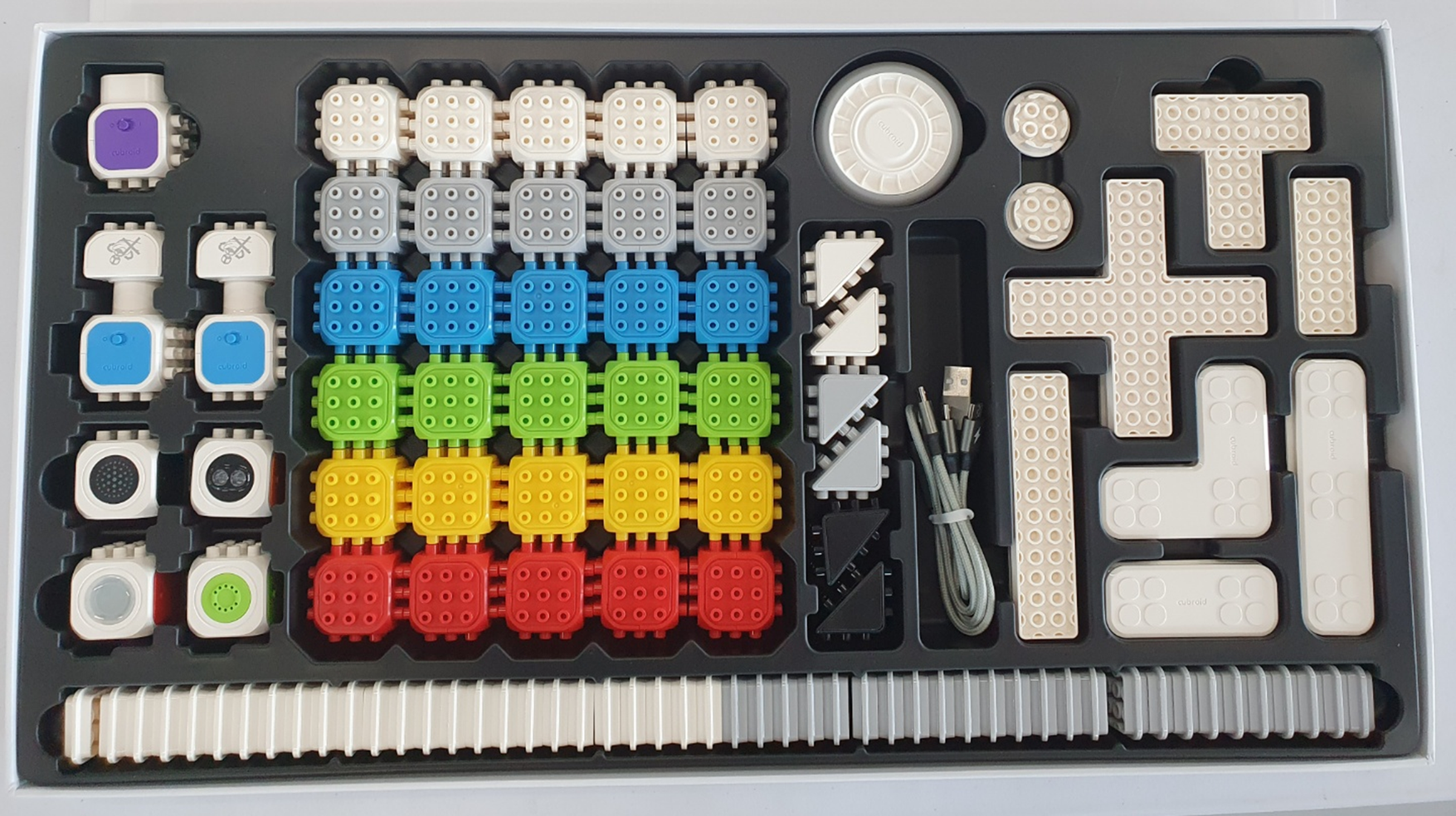
Pare o programa, desconecte Bluetooth e desligue os blocos. Use a foto para guardar as peças e confira se falta alguma.
Montou, programou e testou? Toque para salvar seu progresso.