
Cuvintele mele devin cod, ideile mele devin robot
Descrieți o acțiune în cuvinte, comparați blocurile realizate de AI cu robotul real și îmbunătățiți-vă instrucțiunile.

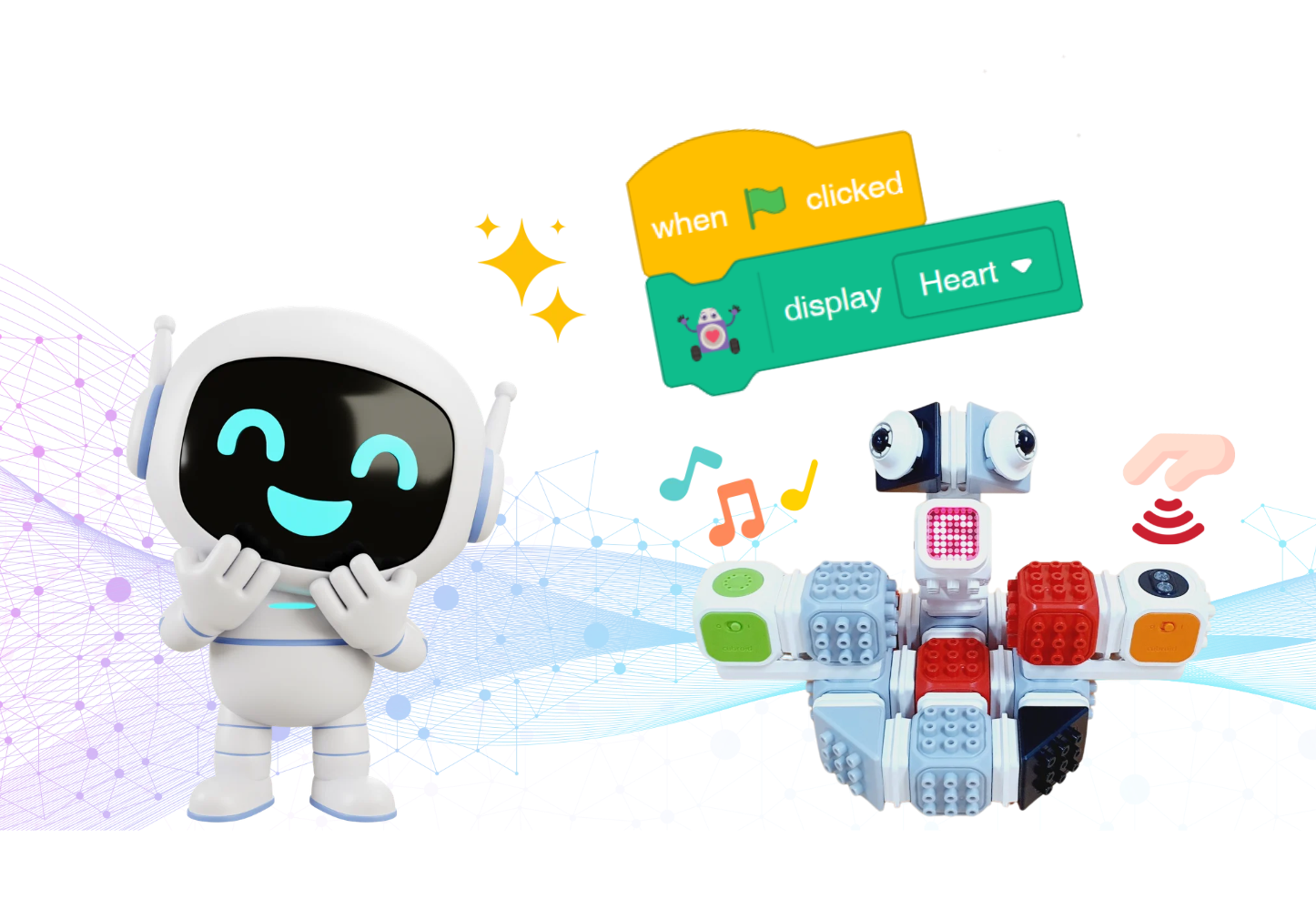
Exprimă ideea în cuvinte
Note pentru profesori
Propunere: lecția 1 pentru descriere și aplicație; lecția 2 pentru asamblare, senzor și zar. Aproximativ 40 de minute fiecare, adaptate ritmului de asamblare.
În perechi, alternați descrierea și rularea/verificarea. Codul AI poate varia: comparați intenția și rezultatul, fără a cere blocuri identice cu exemplul.
Aceleași cuvinte pot sugera imagini diferite. Înainte de a cere AI, explică ideea unui coleg.
Descrie desenul fără să îl arăți
Desenează ceva simplu și descrie doar în cuvinte. Comparați formele, pozițiile și dimensiunile celor două desene. Schimbați rolurile.

Spune exact ce penar dorești
- „Adu-mi penarul acela, te rog.”
- „Adu-mi penarul albastru din dreapta biroului.”
Ce au schimbat culoarea și poziția? Colegul a presupus detalii pe care nu le-ai spus?
Un rezultat diferit nu este neapărat un eșec. Păstrează-l dacă se potrivește intenției; altfel adaugă detaliul lipsă și explică din nou.
Începe cu Curo AI
Vibe coding înseamnă descrierea acțiunilor și crearea unui program prin dialog cu AI. Tu alegi ce creezi și verifici rezultatul.
- Descrie
Precizează condiția de pornire și acțiunea.
- Generează blocuri
Citește cum a interpretat AI cererea.
- Testează și corectează
Verifică rezultatul, apoi păstrează sau modifică.
Deschide aplicația și găsește Vibe Coding
Deschide Curo AI Studio în Chrome. În fila Cod, selectează Vibe Coding în dreapta jos pentru a deschide panoul.
| Funcție | Utilizare |
|---|---|
| Casetă de text | Scrie acțiunea într-o propoziție scurtă. |
| Creează blocuri | Transformă cererea în blocuri de comenzi. |
| Vorbește | Folosește microfonul laptopului și verifică textul recunoscut. |
| Elimină blocuri | Șterge blocurile generate. Verifică întâi ce cod trebuie păstrat. |
| Exemple | Alege o cerere exemplu și adapteaz-o scopului tău. |
Capturile arată aplicația reală în coreeană sau engleză. Numele și pozițiile butoanelor pot varia după limba și versiunea aplicației.
Exersează întâi cu un personaj pe ecran
Înainte de conectarea robotului, încearcă o comandă scurtă. Compară codul AI cu acest exemplu.
La apăsarea steagului verde, mută personajul 10 pași și fă-l să spună „Salut!”.
când se dă clic pe @greenFlag :: hat events
mergi (10) pași :: motion
spune [Salut!] :: looks
Apasă steagul și verifică mișcarea, balonul de dialog, ordinea blocurilor și numerele.
Dacă un termen e necunoscut, reformulează, împarte cererea în pași scurți sau adaugă singur blocul.
Asamblează robotul-zar
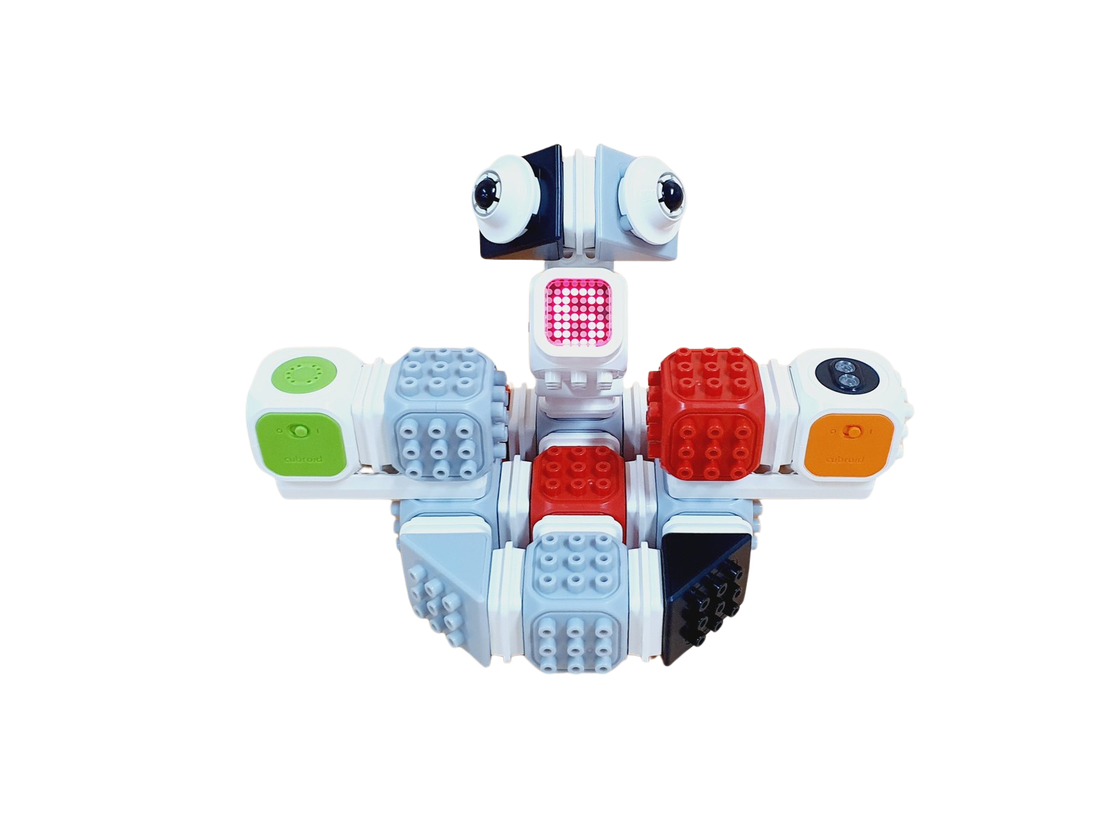
Construiește un robot care răspunde prin lumină și sunet. Senzorul său va declanșa apoi un zar pe ecran.
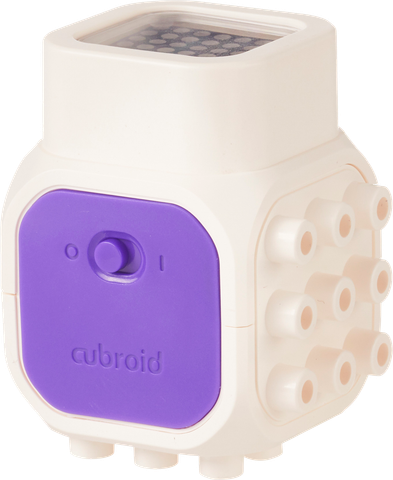 Bloc LEDAfișează litere, numere și simboluri luminoase.
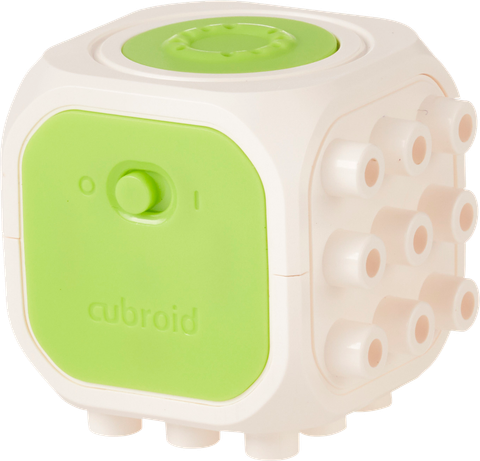 Bloc de sunetRedă un efect sonor ales.
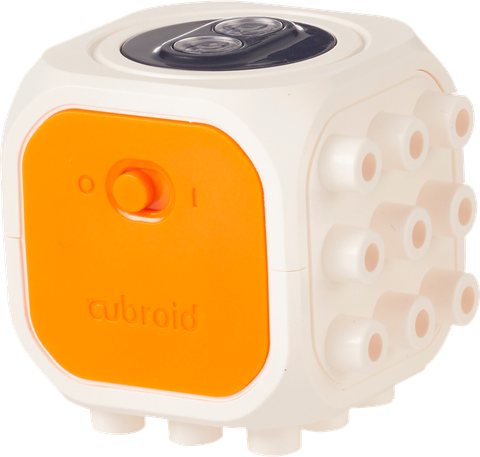 Senzor de proximitateDetectează obiecte din față folosind infraroșu.
Urmează fotografiile de asamblare
Vezi asamblarea din lateral
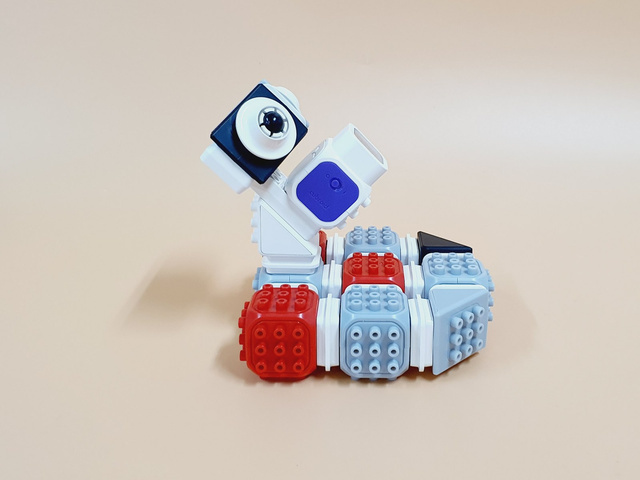
Conectează robotul prin Bluetooth
- Conectează blocurile
Pornește blocurile și selectează conectarea în aplicație.
- Alege grupul și blocul
Verifică numărul grupului kitului și selectează blocul de conectat.
- Asociază dispozitivul
În fereastra Bluetooth din Chrome, alege dispozitivul tău, nu pe al colegului.
Verifică stabilitatea și senzorul neacoperit. Dacă nu se conectează, verifică alimentarea, grupul și Bluetooth, în această ordine.
Transformă cuvintele în cod și testează
- Când?
La apăsarea steagului? Când apropii mâna?
- Ce?
Ce imagine, sunet sau acțiune dorești?
- Cât timp?
O dată? Repetat? Câte secunde?
Acestea sunt exemple de comparație din lecție. AI nu generează mereu același cod. Citește pornirea, acțiunea și repetarea, apoi rulează.
Misiunea 1 · O inimă pe LED
Arată o inimă pe blocul LED.
când se dă clic pe @greenFlag :: hat events
afișează [Inimă v] pe LED :: #0FBD8C
QNu am precizat pornirea. Ce a adăugat AI?
Arată răspunsul
Când este apăsat steagul verde — Pornirea cu steagul corespunde intenției? Păstreaz-o dacă da; altfel precizează condiția dorită.
Misiunea 2 · Reacționează la mână
La apăsarea steagului verde, verifică permanent senzorul. Când apropii mâna, arată o inimă pe LED și emite un bip.
când se dă clic pe @greenFlag :: hat events
la infinit {
dacă <obstacol detectat? :: #0FBD8C> atunci {
afișează [Inimă v] pe LED :: #0FBD8C
redă [Avertisment v] pe blocul de sunet :: #0FBD8C
} :: control
} :: control| Ce verificăm | Întrebare |
|---|---|
| Intenția mea | Când trebuia să reacționeze și cu ce lumină și sunet? |
| Blocurile generate de AI | „Aproape” a devenit detectarea unui obstacol, iar „bip” un avertisment sonor? Există o buclă infinită? |
| Robotul real | Apropie și îndepărtează mâna. Lumina, sunetul și repetarea corespund intenției? |
Dacă mâna rămâne aproape, codul se poate repeta cât timp condiția este adevărată. Nu există nici comandă de stingere a LED-ului la îndepărtare. Cere separat „o singură dată” sau „stinge când îndepărtez mâna”, dacă e nevoie.
Extinde zarul și reflectează
Misiunea 3 · Un zar pe ecran
Un număr aleatoriu este ales dintr-un interval. Aici personajul spune un număr de la 1 la 6. Același număr de două ori la rând nu este o eroare.
La apăsarea steagului verde, verifică permanent senzorul. Dacă detectează mâna aproape, personajul să spună un număr aleatoriu de la 1 la 6.
când se dă clic pe @greenFlag :: hat events
la infinit {
dacă <obstacol detectat? :: #0FBD8C> atunci {
spune (număr aleatoriu de la (1) la (6) :: operators) :: looks
} :: control
} :: control
Numărul apare în balonul personajului, nu pe LED-ul robotului. Acest cod nu include un bloc pentru afișarea numărului pe LED.
QZarul rulează o singură dată dacă mâna rămâne aproape?
Arată răspunsul
Poate continua să aleagă numere — Bucla verifică mereu senzorul, deci numărul se poate schimba cât timp obiectul este detectat. Observă apropiind și îndepărtând mâna.
Adaugă sunet zarului
Păstrează condiția senzorului și intervalul 1–6, adăugând un avertisment sonor. Scrie propria cerere înainte de a deschide exemplul.
Vezi cererea și codul exemplu
Păstrează condiția senzorului și intervalul de la 1 la 6. După rostirea numărului, redă un avertisment pe blocul de sunet.
când se dă clic pe @greenFlag :: hat events
la infinit {
dacă <obstacol detectat? :: #0FBD8C> atunci {
spune (număr aleatoriu de la (1) la (6) :: operators) :: looks
redă [Avertisment v] pe blocul de sunet :: #0FBD8C
} :: control
} :: control
Găsește blocul modificat și testează numărul și sunetul. Condițiile de păstrat au rămas neschimbate?
Schimbă un lucru și retestează
Alege sunetul, intervalul sau pornirea. Spune ce se schimbă și ce rămâne. Compară codul și rezultatele înainte și după.
- „Schimbă doar intervalul în 1–10. Păstrează condiția senzorului și avertismentul sonor.”
- Intervalul s-a schimbat? Senzorul și sunetul au rămas la fel? Care a fost rezultatul?
AI ajută; eu decid
- Testează dacă rezultatul corespunde intenției și este sigur.
- Nu folosi AI pentru a înșela sau răni pe cineva.
- Nu te opri la „AI a făcut”. Decide utilizarea și corectează acțiunile nedorite.
Jurnalul meu de verificări și corecturi
| Înregistrare | Întrebare de reflecție |
|---|---|
| Prima cerere | Ce acțiune doreai și cum ai descris-o? |
| Diferența observată | Unde diferă intenția, blocurile și rezultatul? |
| Cuvintele revizuite | Ce condiție ai adăugat sau schimbat? Ce ai păstrat? |
| Decizia mea | Păstrezi rezultatul nou sau îl modifici din nou? De ce? |
Oprește programul și strânge kitul
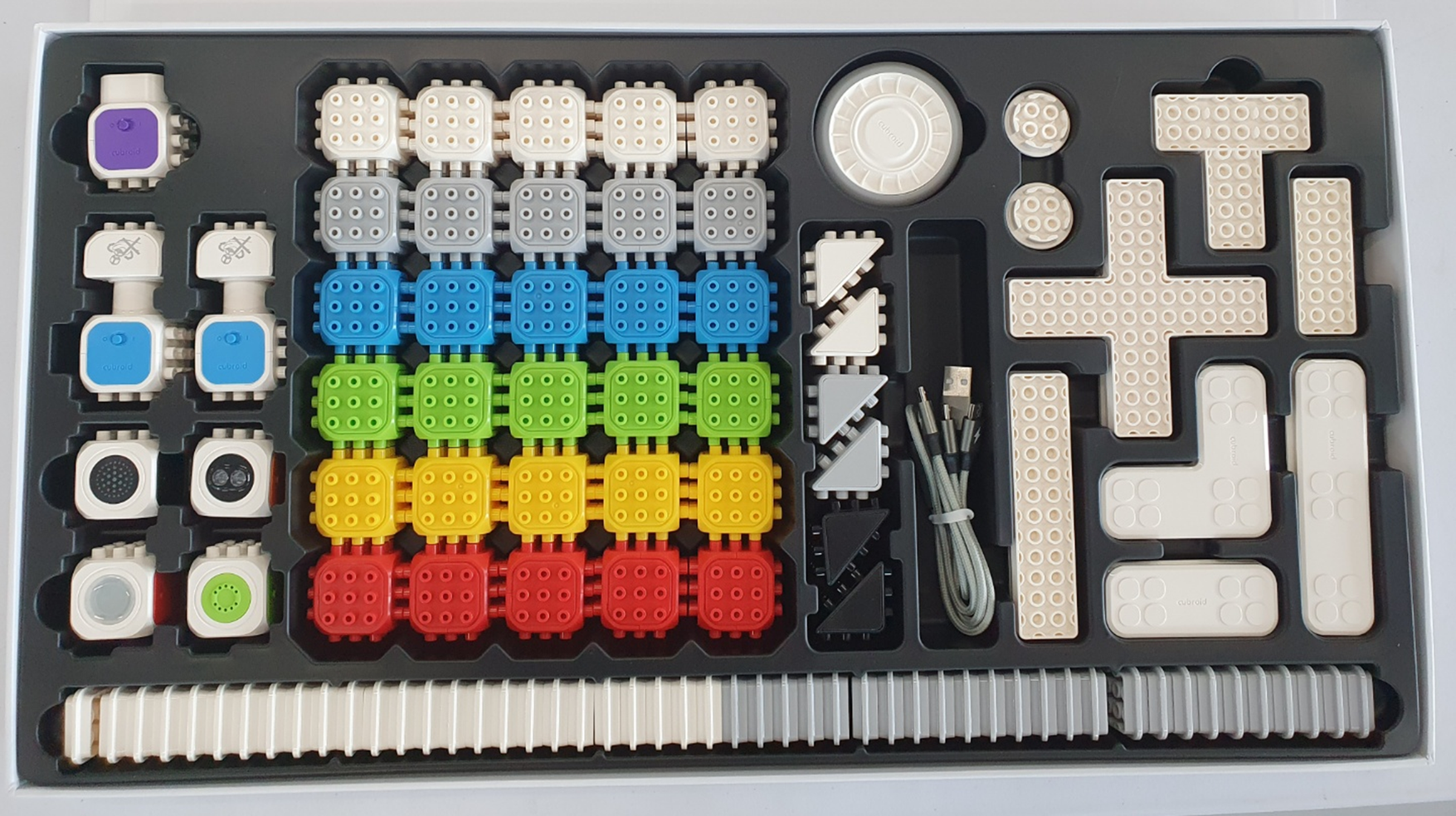
Oprește programul, deconectează Bluetooth și închide blocurile. Pune piesele la loc după fotografie și verifică să nu lipsească nimic.
Ai construit, ai programat și ai testat? Apasă aici ca să-ți salvezi progresul.