
Думите ми стават код, идеите ми се превръщат в робот
Опишете действие с думи, сравнете блоковете, направени от AI с истинския робот, и подобрете вашите инструкции.

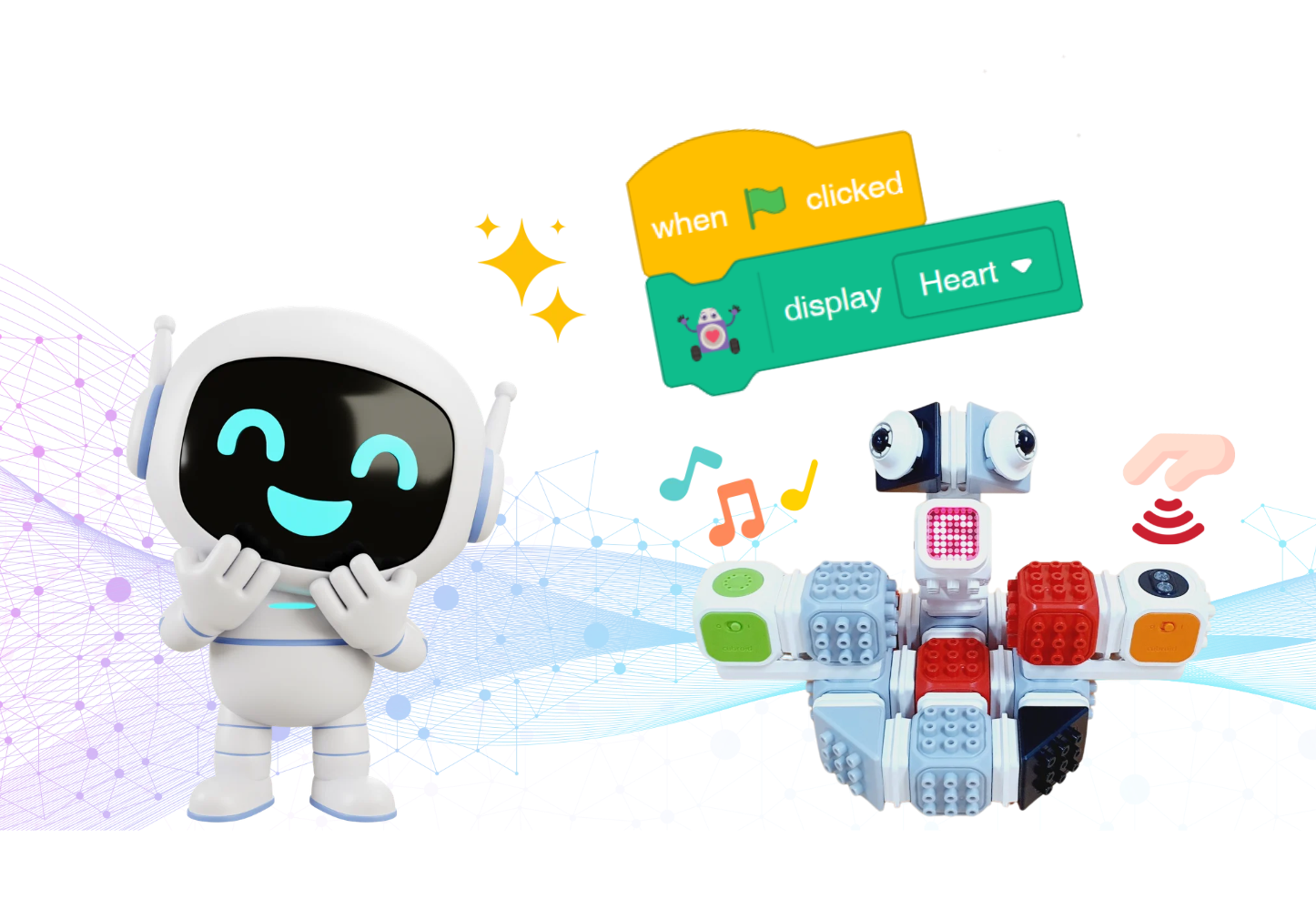
Изрази идеята с думи
Бележки за учителя
Предложение: първи час за описване и работа с приложението; втори за сглобяване, сензор и зар. Около 40 минути на час, според темпото на сглобяване.
По двойки сменяйте ролите за описване и изпълнение/проверка. Кодът на AI може да е различен: сравнявайте намерение и резултат, а не търсете напълно еднакви блокове.
Еднакви думи могат да предизвикат различни образи. Преди да поискаш нещо от AI, обясни идеята на приятел.
Опиши рисунка, без да я показваш
Нарисувай прост образ и го опиши само с думи. Сравнете формите, местата и размерите на двете рисунки. Сменете ролите.

Уточни кой несесер искаш
- „Донеси ми онзи несесер.“
- „Донеси синия несесер отдясно на бюрото.“
Какво промениха цветът и мястото? Приятелят предположи ли подробности, които не си казал?
Различният резултат не винаги е провал. Запази го, ако отговаря на намерението; иначе добави липсващото и обясни отново.
Започни с Curo AI
Vibe coding означава да описваш действия и да създаваш програма чрез разговор с AI. Ти избираш целта и проверяваш резултата.
- Опиши
Посочи началното условие и действието.
- Създай блокове
Прочети как AI е разбрал заявката.
- Изпробвай и поправи
Провери резултата, после запази или промени.
Отвори приложението и намери Vibe Coding
Отвори Curo AI Studio в Chrome. В раздел Код избери Vibe Coding долу вдясно, за да отвориш панела.
| Функция | Действие |
|---|---|
| Поле за въвеждане | Напиши желаното действие с кратко изречение. |
| Създай блокове | Превръща заявката в командни блокове. |
| Говори | Използвай микрофона и провери разпознатия текст. |
| Премахни блокове | Изтрива създадените блокове. Първо провери кой код трябва да остане. |
| Примери | Избери примерна заявка и я приспособи към целта. |
Снимките показват действителното приложение на корейски или английски. Имената и местата на бутоните може да се различават според езика и версията.
Първо упражнявай с герой на екрана
Преди свързване на робота опитай кратка команда. Сравни кода на AI с този пример.
Когато щракна зеления флаг, премести героя с 10 стъпки и нека каже „Здравей!“.
когато @greenFlag е щракнат :: hat events
премести се с (10) стъпки :: motion
кажи [Здравей!] :: looks
Щракни флага. Провери движението, балончето, реда на блоковете и числата.
При непознат термин обясни по друг начин, раздели заявката на кратки стъпки или добави блока сам.
Сглоби робота-зар
Създай робот, който реагира със светлина и звук. По-късно сензорът ще задейства зар на екрана.
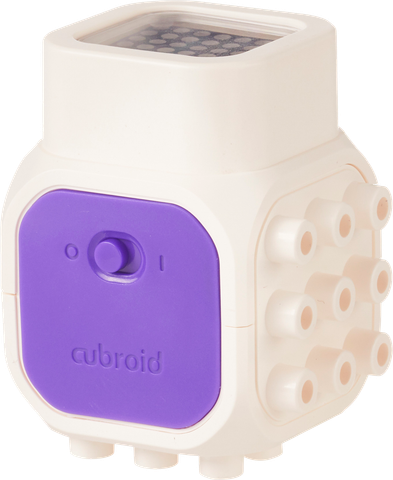 LED блокПоказва светещи букви, числа и символи.
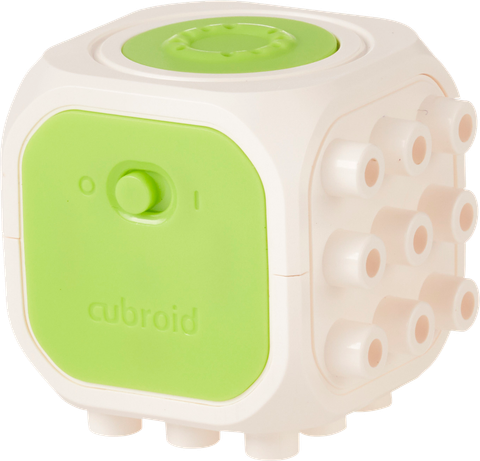 Звуков блокВъзпроизвежда избран звуков ефект.
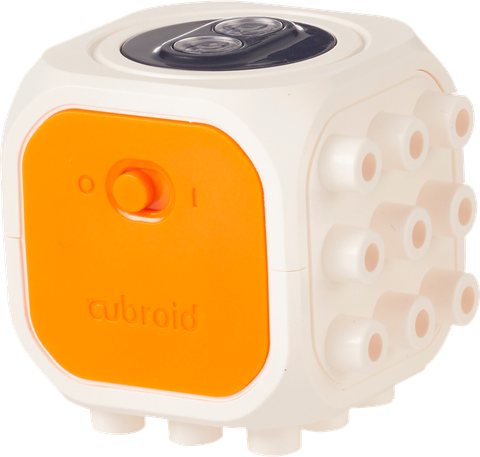 Сензор за близостОткрива предмети отпред чрез инфрачервена светлина.
Следвай снимките за сглобяване
Виж сглобката отстрани
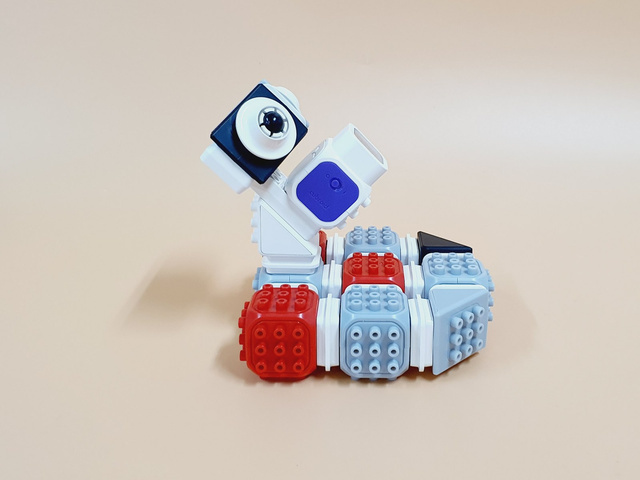
Свържи робота чрез Bluetooth
- Свържи блоковете
Включи блоковете и избери свързване в приложението.
- Избери група и блок
Провери номера на групата и избери блока за свързване.
- Сдвои устройството
В прозореца Bluetooth на Chrome избери своето устройство, не това на приятеля.
Провери стабилността и дали сензорът е открит. При липса на връзка провери захранване, група и Bluetooth поред.
Превърни думите в код и тествай
- Кога?
При щракване на флага? При приближаване на ръката?
- Какво?
Какъв образ, звук или действие искаш?
- Колко дълго?
Веднъж? Многократно? Колко секунди?
Това са примери за сравнение от урока. AI не създава винаги еднакъв код. Прочети началото, действието и повторението, после изпълни.
Мисия 1 · Сърце на LED
Покажи сърце на LED блока.
когато @greenFlag е щракнат :: hat events
покажи [Сърце v] на LED :: #0FBD8C
QНе посочих начално условие. Какво добави AI?
Покажи отговора
Когато зеленият флаг е щракнат — Съответства ли стартът с флаг на намерението? Ако да, запази го; иначе посочи желаното условие.
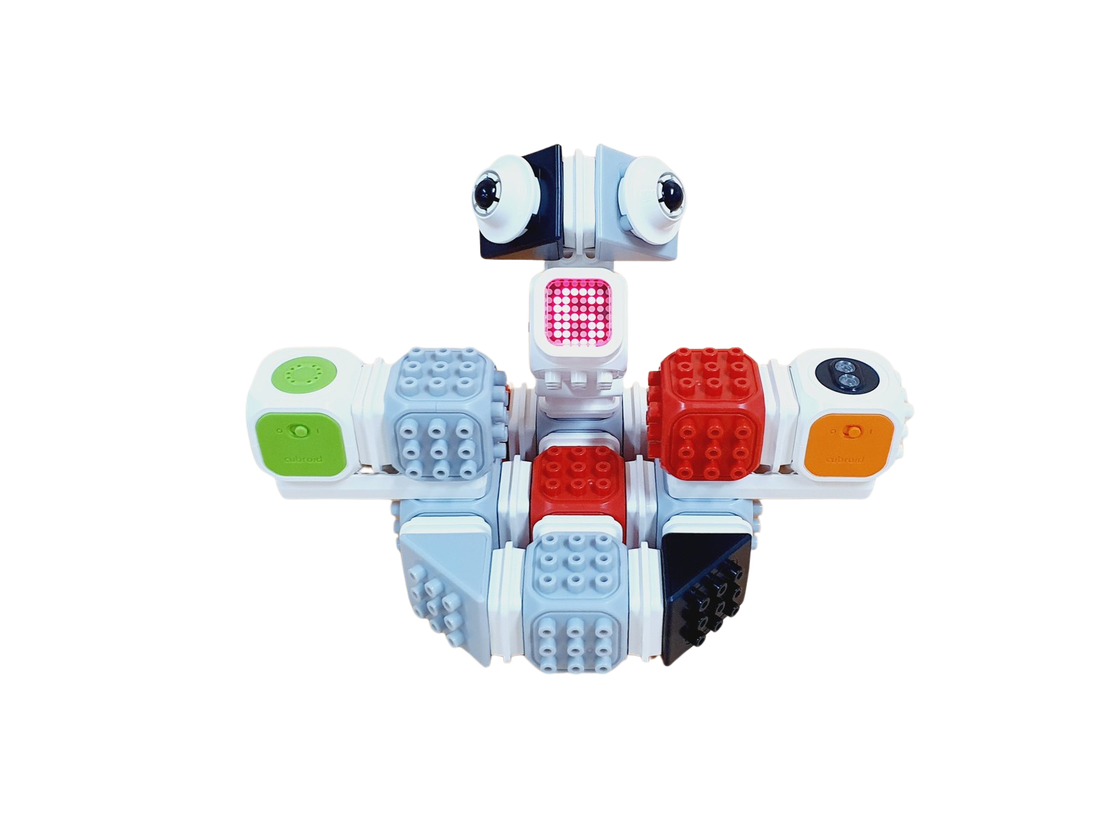
Мисия 2 · Реакция на ръка
След щракване на зеления флаг проверявай сензора непрекъснато. Когато приближа ръка, покажи сърце на LED и издай звуков сигнал.
когато @greenFlag е щракнат :: hat events
винаги {
ако <открито препятствие? :: #0FBD8C> тогава {
покажи [Сърце v] на LED :: #0FBD8C
пусни [Предупреждение v] на звуковия блок :: #0FBD8C
} :: control
} :: control| Какво проверяваме | Въпрос |
|---|---|
| Моето намерение | Кога трябваше да реагира и с каква светлина и звук? |
| Блокове, създадени от AI | „Близо“ стана ли откриване на препятствие, а „сигнал“ предупредителен звук? Има ли безкраен цикъл? |
| Реалният робот | Приближи и отдалечи ръката. Светлината, звукът и повторението според желанието ти ли са? |
Ако ръката остане близо, кодът може да се повтаря, докато условието е вярно. Няма и команда за изключване на LED при отдалечаване. Поискай отделно „само веднъж“ или „изключи, когато отдалеча ръката“, ако е нужно.
Разшири зара и помисли
Мисия 3 · Зар на екрана
Случайното число се избира от зададен диапазон. Тук героят казва число от 1 до 6. Две еднакви числа поред не са грешка.
След щракване на зеления флаг проверявай сензора постоянно. Ако открие ръка наблизо, героят да каже случайно число от 1 до 6.
когато @greenFlag е щракнат :: hat events
винаги {
ако <открито препятствие? :: #0FBD8C> тогава {
кажи (случайно число от (1) до (6) :: operators) :: looks
} :: control
} :: control
Числото се появява в балончето на героя, не на LED на робота. Този код няма блок за показване на число на LED.
QЗарът работи ли само веднъж, ако ръката остане близо?
Покажи отговора
Може да продължи да избира числа — Цикълът постоянно проверява сензора, затова числото може да се променя, докато има засечен предмет. Наблюдавай при приближаване и отдалечаване.
Добави звук към зара
Запази условието на сензора и диапазона 1–6, но добави предупредителен звук. Напиши собствена заявка, преди да отвориш примера.
Виж примерна заявка и код
Запази условието на сензора и диапазона от 1 до 6. След изговаряне на числото пусни предупреждение през звуковия блок.
когато @greenFlag е щракнат :: hat events
винаги {
ако <открито препятствие? :: #0FBD8C> тогава {
кажи (случайно число от (1) до (6) :: operators) :: looks
пусни [Предупреждение v] на звуковия блок :: #0FBD8C
} :: control
} :: control
Намери променения блок и провери число и звук. Запазени ли са условията, които не трябваше да се променят?
Промени едно нещо и тествай пак
Избери звук, диапазон или начин на старт. Кажи какво да се промени и какво да остане. Сравни кода и резултатите преди и след.
- „Промени само диапазона на 1–10. Запази условието на сензора и предупредителния звук.“
- Променен ли е диапазонът? Сензорът и звукът същите ли са? Какъв е резултатът?
AI помага; аз решавам
- Тествай дали резултатът отговаря на намерението и е безопасен.
- Не използвай AI, за да заблуждаваш или нараняваш някого.
- „AI го направи“ не е достатъчно. Реши дали да използваш резултата и поправи нежеланите действия.
Моят запис на проверки и поправки
| Запис | Въпрос за размисъл |
|---|---|
| Първа заявка | Какво действие искаше и как го описа? |
| Забелязана разлика | Къде се различаваха намерение, блокове и резултат? |
| Променени думи | Кое условие добави или промени? Какво запази? |
| Моето решение | Ще запазиш ли новия резултат, или ще го промениш още? Защо? |
Спри програмата и прибери комплекта
Спри програмата, прекъсни Bluetooth и изключи блоковете. Подреди частите според снимката и провери дали нещо липсва.
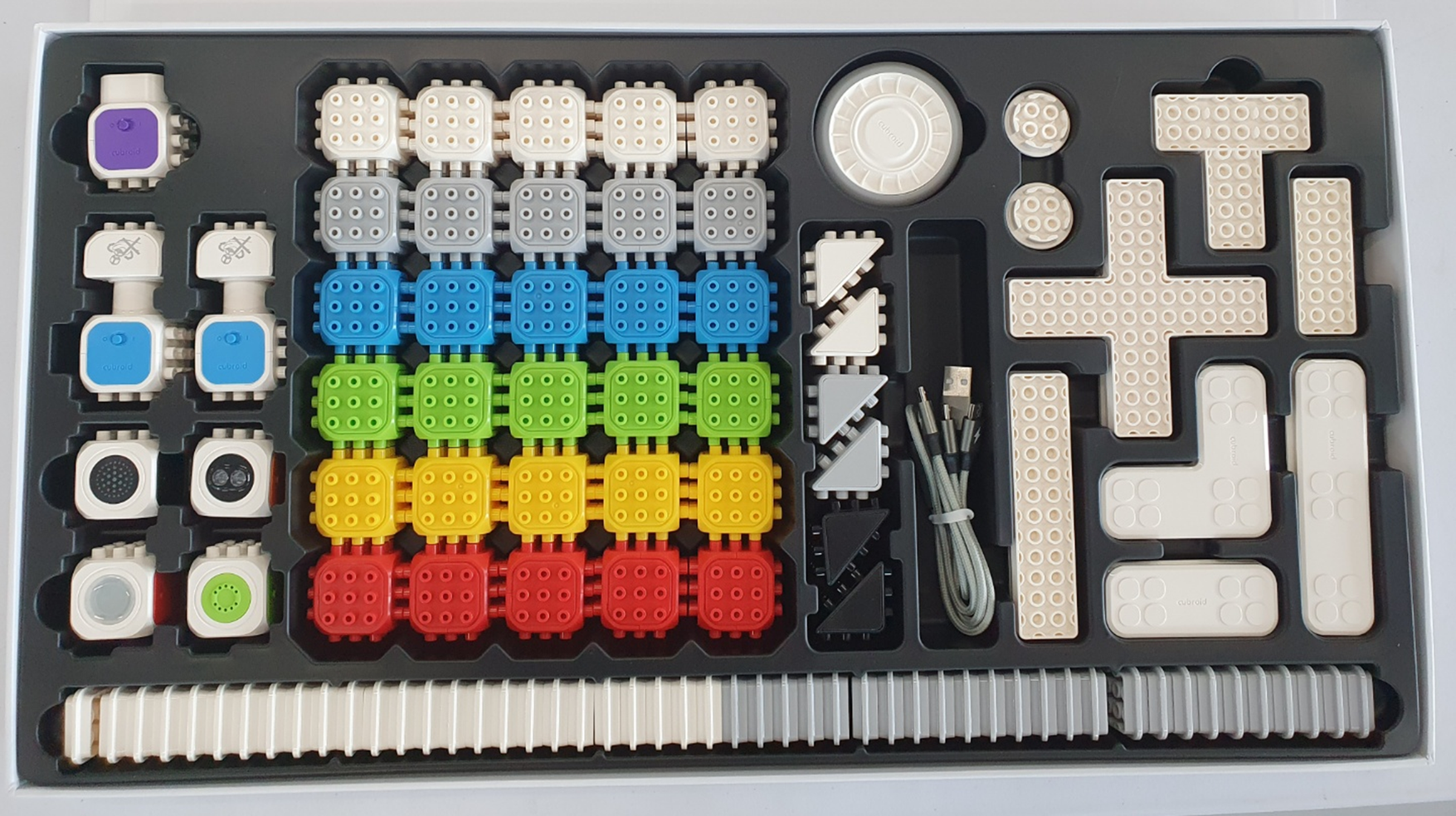
Всичко е сглобено, програмирано и изпробвано? Натисни, за да запазиш напредъка си.