
Meine Worte werden zum Code, meine Ideen werden zum Roboter
Beschreiben Sie eine Aktion in Worten, vergleichen Sie die von der KI erstellten Blöcke mit denen des echten Roboters und verbessern Sie Ihre Anweisungen.
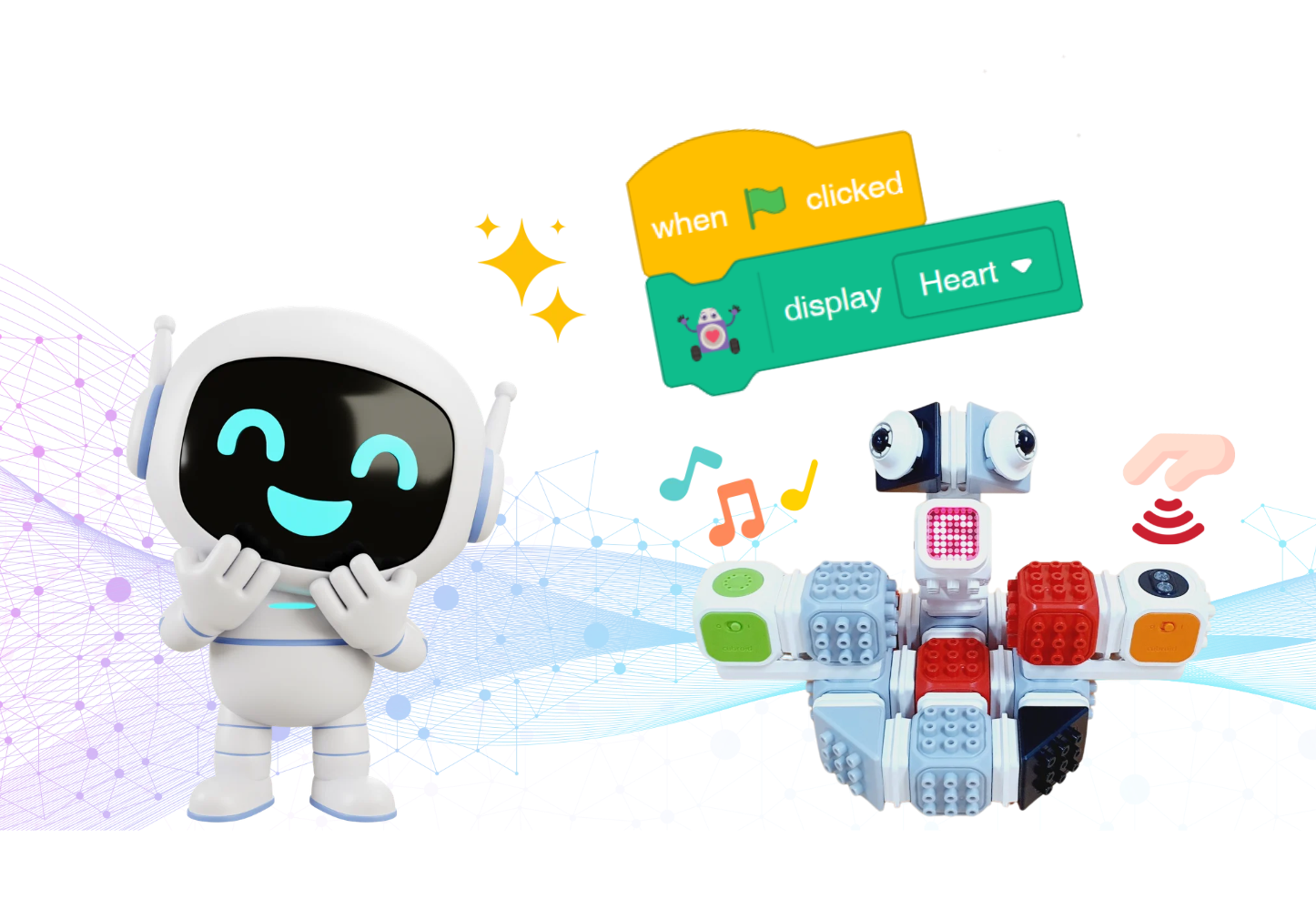
Deine Idee in Worte fassen
Hinweise für Lehrkräfte
Vorschlag: Stunde 1 für Beschreibungsübungen und App-Praxis, Stunde 2 für Zusammenbau, Sensor und Würfel. Plane je etwa 40 Minuten und passe die Zeit an das Bautempo an.
Wechselt im Zweierteam zwischen Beschreiben und Ausführen/Prüfen. KI-Code kann vom Beispiel abweichen. Vergleicht Absicht und Ergebnis, statt identische Blöcke zu verlangen.
Gleiche Worte können unterschiedliche Bilder hervorrufen. Erkläre zuerst einem Partner deine Idee, bevor du die KI fragst.
Ein Bild beschreiben, ohne es zu zeigen
Zeichne ein einfaches Bild und beschreibe es nur mit Worten. Vergleicht Formen, Positionen und Größen beider Zeichnungen. Tauscht die Rollen.

Genau sagen, welches Mäppchen gemeint ist
- „Bring mir bitte das Mäppchen.“
- „Bring mir bitte das blaue Mäppchen rechts auf dem Tisch.“
Was ändern Farbe und Position? Welche nicht genannten Details hat dein Partner selbst angenommen?
Ein anderes Ergebnis ist nicht automatisch falsch. Passt es zu deiner Absicht, behalte es. Sonst ergänze fehlende Angaben und erkläre es erneut.
Mit Curo AI beginnen
Beim Vibe Coding beschreibst du Aktionen und entwickelst im Gespräch mit KI ein Programm. Du bestimmst das Ziel und überprüfst das Ergebnis.
- Beschreiben
Startbedingung und Aktion nennen.
- Blöcke erzeugen
Lies, wie die KI deine Bitte verstanden hat.
- Testen und verbessern
Ergebnis prüfen, dann behalten oder ändern.
App öffnen und Vibe Coding finden
Öffne Curo AI Studio in Chrome. Wähle im Code-Reiter unten rechts Vibe Coding, um das Eingabefeld zu öffnen.
| Funktion | Wirkung |
|---|---|
| Eingabefeld | Beschreibe die gewünschte Aktion in einem kurzen Satz. |
| Blöcke erstellen | Wandelt deine Bitte in Befehlsblöcke um. |
| Sprechen | Nutze das Laptop-Mikrofon und prüfe den erkannten Text. |
| Blöcke entfernen | Entfernt erzeugte Blöcke. Prüfe vorher, welchen Code du noch brauchst. |
| Beispiele | Wähle eine Beispielanfrage und passe sie an dein Ziel an. |
Die Bildschirmfotos zeigen die tatsächliche App auf Koreanisch oder Englisch. Beschriftungen und Positionen können je nach App-Sprache und Version abweichen.
Zuerst mit einer Bildschirmfigur üben
Probiere vor dem Verbinden des Roboters einen kurzen Befehl. Vergleiche den KI-Code mit diesem Übungsbeispiel.
Wenn die grüne Flagge angeklickt wird, soll die Figur 10 Schritte gehen und „Hallo!“ sagen.
Wenn @greenFlag angeklickt wird :: hat events
gehe (10) Schritte :: motion
sage [Hallo!] :: looks
Klicke die Flagge an. Prüfe Bewegung, Sprechblase, Blockreihenfolge und Zahlen.
Bei unbekannten Begriffen: anders formulieren, die Bitte in kurze Schritte aufteilen oder den benötigten Block selbst ergänzen.
Den Würfelroboter zusammenbauen
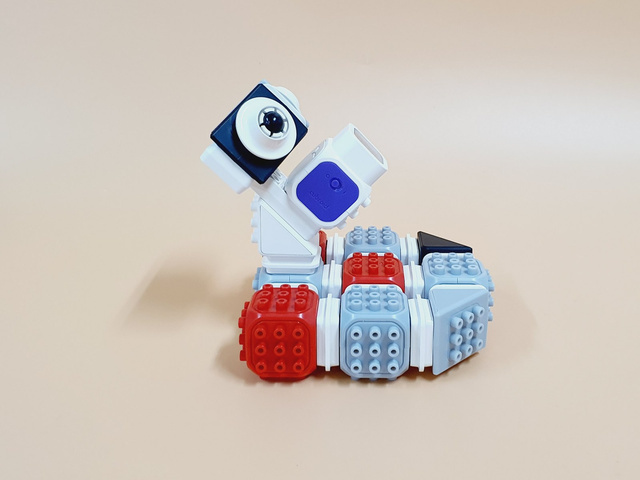
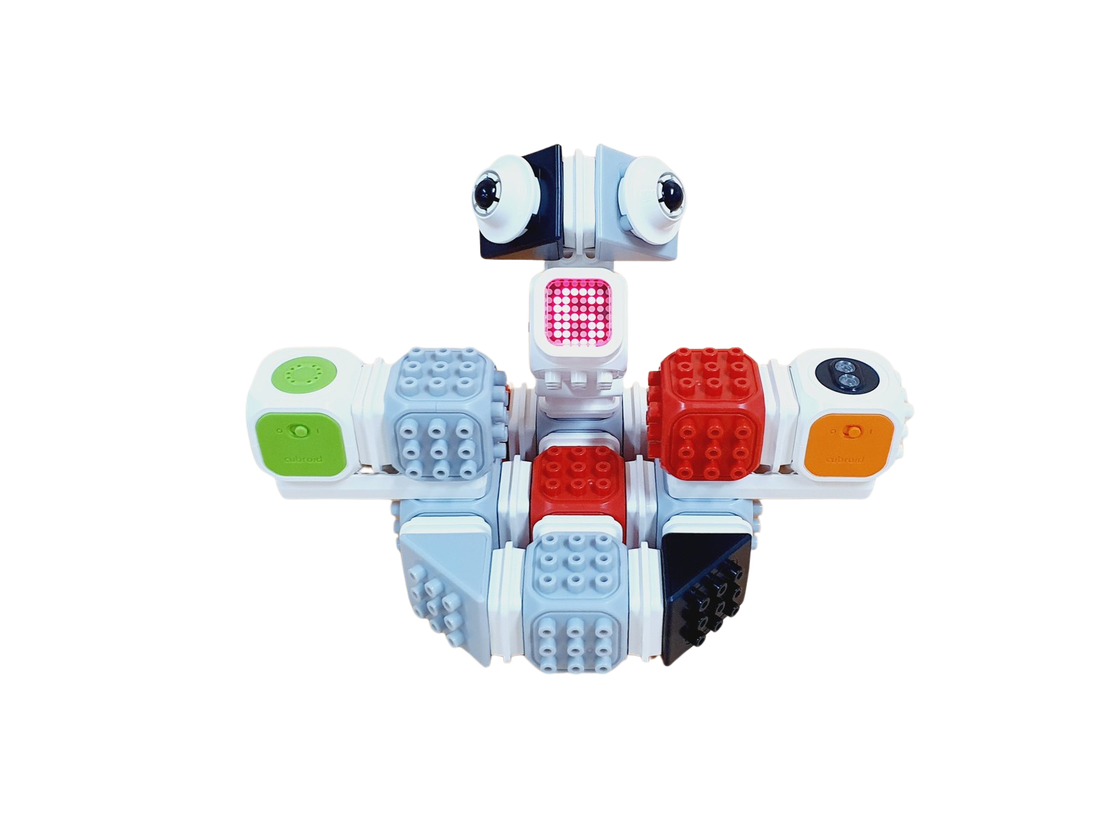
Baue einen Roboter, der mit Licht und Ton reagiert. Sein Näherungssensor löst später einen Bildschirmwürfel aus.
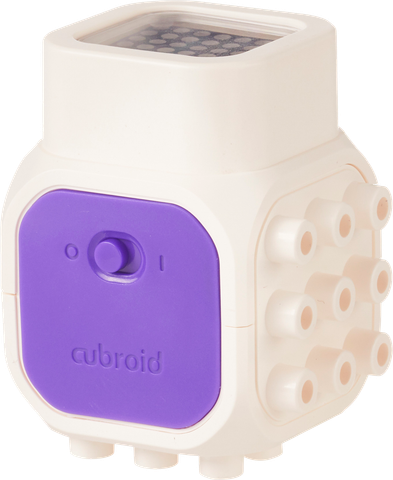 LED-BlockZeigt Buchstaben, Zahlen und Symbole mit Licht.
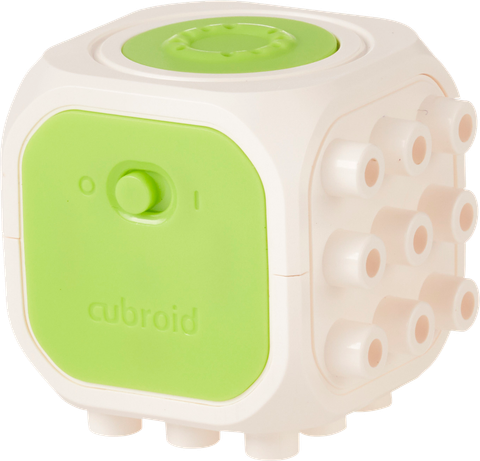 SoundblockSpielt einen ausgewählten Klangeffekt.
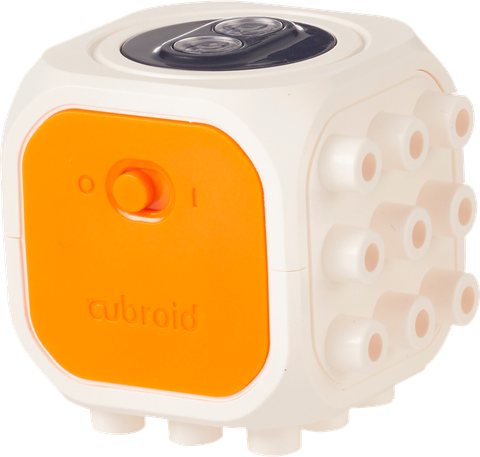 NäherungssensorblockErkennt mit Infrarotlicht ein Objekt vor dem Sensor.
Nach den Fotos zusammenbauen
Seitenansicht ansehen
Roboter per Bluetooth verbinden
- Blöcke verbinden
Schalte die Blöcke ein und wähle in der App „Blöcke verbinden“.
- Gruppe und Block wählen
Prüfe die Gruppennummer deines Kits und wähle den zu verbindenden Block.
- Gerät koppeln
Wähle im Bluetooth-Dialog von Chrome dein eigenes Gerät, nicht das deines Partners.
Prüfe den sicheren Stand und die freie Sensorfläche. Bei Verbindungsproblemen: Stromversorgung, Gruppennummer und Bluetooth prüfen.
Worte in Code umsetzen und testen
- Wann?
Beim Anklicken der Flagge? Wenn sich eine Hand nähert?
- Was?
Welches Bild, welcher Ton oder welche Aktion?
- Wie lange?
Einmal? Wiederholt? Wie viele Sekunden?
Die Blöcke dienen als Vergleichsbeispiele aus dem Unterricht. Die KI erzeugt nicht immer denselben Code. Prüfe Startbedingung, Aktion und Wiederholung und teste das Programm.
Mission 1 · Ein LED-Herz anzeigen
Zeige ein Herz auf dem LED-Block.
Wenn @greenFlag angeklickt wird :: hat events
zeige [Herz v] auf LED :: #0FBD8C
QIch habe keine Startbedingung genannt. Was hat die KI ergänzt?
Antwort anzeigen
Wenn die grüne Flagge angeklickt wird — Passt der Start per Flagge zu deiner Absicht? Dann behalte ihn. Sonst beschreibe deine gewünschte Startbedingung.
Mission 2 · Auf eine Hand reagieren
Prüfe nach dem Anklicken der grünen Flagge ständig den Sensor. Wenn ich meine Hand nähere, zeige ein LED-Herz und piepe.
Wenn @greenFlag angeklickt wird :: hat events
wiederhole fortlaufend {
falls <Hindernis erkannt? :: #0FBD8C>, dann {
zeige [Herz v] auf LED :: #0FBD8C
spiele [Warnung v] auf Soundblock :: #0FBD8C
} :: control
} :: control| Prüfpunkt | Frage |
|---|---|
| Meine Absicht | Wann sollte der Roboter reagieren und welches Licht und welchen Ton wollte ich? |
| KI-erzeugte Blöcke | Wurde „nah“ zu einer Hinderniserkennung und „Piepen“ zu einem Warnton? Gibt es eine Endlosschleife? |
| Tatsächlicher Roboter | Nähere und entferne deine Hand. Entsprechen Licht, Ton und Wiederholung deiner Absicht? |
Bleibt die Hand nah, kann der Code wiederholt ausgeführt werden. Auch das Ausschalten der LED beim Entfernen ist nicht programmiert. Fordere „nur einmal“ oder „beim Entfernen ausschalten“ bei Bedarf ausdrücklich an.
Zum Würfel erweitern und nachdenken
Mission 3 · Einen Bildschirmwürfel erstellen
Eine Zufallszahl wird aus einem festgelegten Bereich gewählt. Die Bildschirmfigur sagt hier eine Zahl von 1 bis 6. Gleiche Zahlen hintereinander sind kein Fehler.
Prüfe nach dem Anklicken der grünen Flagge ständig den Sensor. Erkennt er eine nahe Hand, soll die Bildschirmfigur eine Zufallszahl von 1 bis 6 sagen.
Wenn @greenFlag angeklickt wird :: hat events
wiederhole fortlaufend {
falls <Hindernis erkannt? :: #0FBD8C>, dann {
sage (Zufallszahl von (1) bis (6) :: operators) :: looks
} :: control
} :: control
Die Zahl erscheint in der Sprechblase auf dem Bildschirm, nicht auf der Roboter-LED. Ein Block zur Zahlenanzeige auf der LED fehlt hier.
QWürfelt das Programm nur einmal, wenn deine Hand nahe bleibt?
Antwort anzeigen
Es kann immer wieder neue Zahlen wählen — Die Endlosschleife prüft den Sensor fortlaufend. Solange ein Objekt erkannt wird, kann sich die Zahl erneut ändern. Beobachte es beim Nähern und Entfernen der Hand.
Dem Würfel einen Ton hinzufügen
Behalte Sensorbedingung und Bereich 1–6, füge aber einen Warnton hinzu. Formuliere selbst eine Bitte und öffne erst dann das Beispiel.
Beispielanfrage und Code anzeigen
Behalte Sensorbedingung und Bereich 1 bis 6. Spiele nach dem Sagen der Zahl einen Warnton auf dem Soundblock.
Wenn @greenFlag angeklickt wird :: hat events
wiederhole fortlaufend {
falls <Hindernis erkannt? :: #0FBD8C>, dann {
sage (Zufallszahl von (1) bis (6) :: operators) :: looks
spiele [Warnung v] auf Soundblock :: #0FBD8C
} :: control
} :: control
Finde den geänderten Block und teste Zahl und Ton. Sind die unverändert gewünschten Bedingungen erhalten geblieben?
Eine Sache ändern und erneut testen
Wähle Ton, Zahlenbereich oder Startmethode. Sage, was sich ändern und was bleiben soll. Vergleiche Code und Ergebnis vorher und nachher.
- „Ändere nur den Zahlenbereich auf 1–10. Behalte Sensorbedingung und Warnton.“
- Ist der Zahlenbereich geändert? Sind Sensor- und Soundblöcke gleich geblieben? Was passiert beim Ausführen?
KI hilft – ich entscheide
- Teste, ob das Ergebnis deiner Absicht entspricht und sicher ist.
- Nutze KI nicht, um andere zu täuschen oder zu verletzen.
- „Die KI war es“ reicht nicht. Entscheide selbst über die Nutzung und korrigiere unerwünschte Aktionen.
Mein Prüf- und Änderungsprotokoll
| Eintrag | Reflexionsfrage |
|---|---|
| Erste Bitte | Welche Aktion wolltest du und wie hast du sie beschrieben? |
| Bemerkter Unterschied | Wo unterschieden sich Absicht, Blöcke und Ergebnis? |
| Neue Formulierung | Welche Bedingung hast du ergänzt oder geändert? Was blieb gleich? |
| Meine Entscheidung | Behältst du das neue Ergebnis oder änderst du es weiter? Warum? |
Programm stoppen und Kit aufräumen
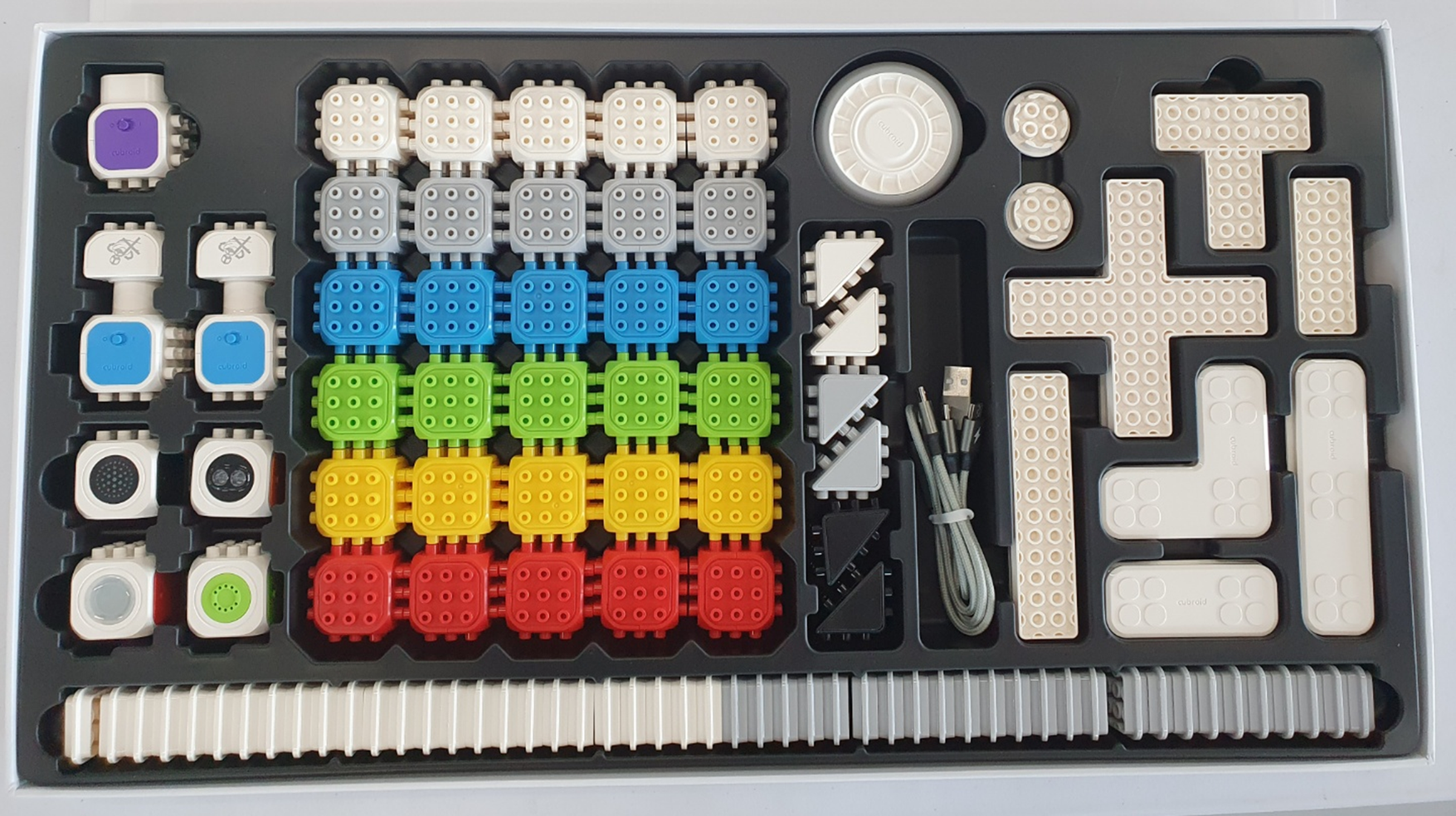
Stoppe das Programm, trenne Bluetooth und schalte die Blöcke aus. Räume anhand des Fotos auf und prüfe, ob alle Teile vorhanden sind.
Gebaut, programmiert und getestet? Tippe, um deinen Fortschritt zu speichern.