
Mis palabras se convierten en código, mis ideas se convierten en robot
Describe una acción con palabras, compara los bloques hechos por la IA con el robot real y mejora tu instrucción.

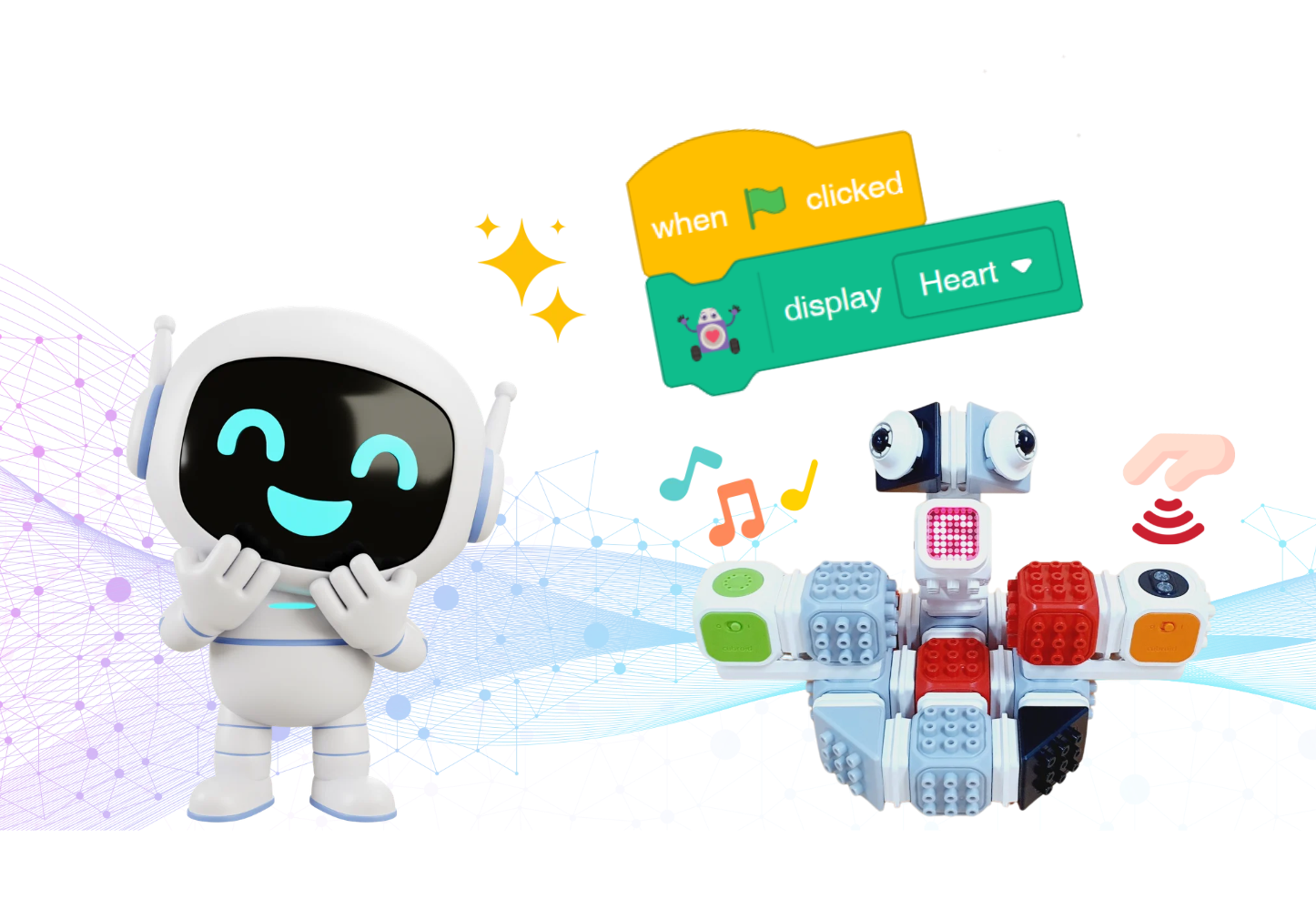
Expresa tu idea con palabras
Notas para docentes
Propuesta: sesión 1 para describir y practicar en la app; sesión 2 para armar, usar sensores y crear el dado. Calcula unos 40 minutos por sesión y adapta el tiempo de armado.
En parejas, alternen entre describir y ejecutar/revisar. El código de IA puede variar: comparen intención y resultado, sin exigir bloques idénticos al ejemplo.
Las mismas palabras pueden sugerir imágenes distintas. Antes de pedirle algo a la IA, explica tu idea a un compañero.
Describe un dibujo sin mostrarlo
Haz un dibujo sencillo y descríbelo solo con palabras. Comparen formas, posiciones y tamaños de ambos dibujos. Intercambien roles.

Especifica qué estuche quieres
- «Por favor, tráeme ese estuche».
- «Tráeme el estuche azul que está a la derecha del escritorio».
¿Qué cambió al añadir color y posición? ¿Tu compañero supuso detalles que no habías mencionado?
Un resultado distinto no siempre es un error. Consérvalo si coincide con tu intención; si no, añade el detalle que falta y vuelve a explicar.
Comienza con Curo AI
Vibe coding consiste en describir acciones y crear un programa dialogando con IA. Tú eliges qué hacer y compruebas el resultado.
- Describe
Indica la condición de inicio y la acción.
- Genera bloques
Lee cómo interpretó la IA tu solicitud.
- Prueba y corrige
Revisa el resultado y decide si conservarlo o cambiarlo.
Abre la app y busca Vibe Coding
Abre Curo AI Studio en Chrome. En la pestaña Código, selecciona Vibe Coding abajo a la derecha para abrir el panel.
| Función | Qué hace |
|---|---|
| Cuadro de entrada | Escribe la acción deseada en una frase corta. |
| Crear bloques | Convierte tu solicitud en bloques de instrucciones. |
| Hablar | Usa el micrófono de la laptop y comprueba el texto reconocido. |
| Quitar bloques | Elimina los bloques generados. Antes, revisa qué código necesitas conservar. |
| Ejemplos | Elige una solicitud de ejemplo y adáptala a tu objetivo. |
Las capturas muestran la aplicación real en coreano o inglés. Los nombres y posiciones de los botones pueden variar según el idioma y la versión de la app.
Practica primero con un personaje en pantalla
Antes de conectar el robot, prueba una instrucción corta. Compara el código de IA con este ejemplo de práctica.
Al hacer clic en la bandera verde, haz que el personaje avance 10 pasos y diga «¡Hola!».
al hacer clic en @greenFlag :: hat events
mover (10) pasos :: motion
decir [¡Hola!] :: looks
Pulsa la bandera y comprueba el movimiento y el globo de diálogo. Revisa también el orden de los bloques y los números.
Si aparece un término desconocido, reformúlalo, divide la petición en pasos cortos o añade el bloque tú mismo.
Arma el robot dado
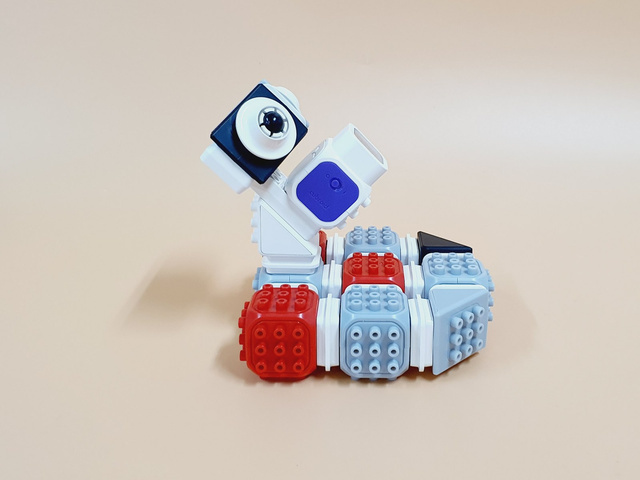
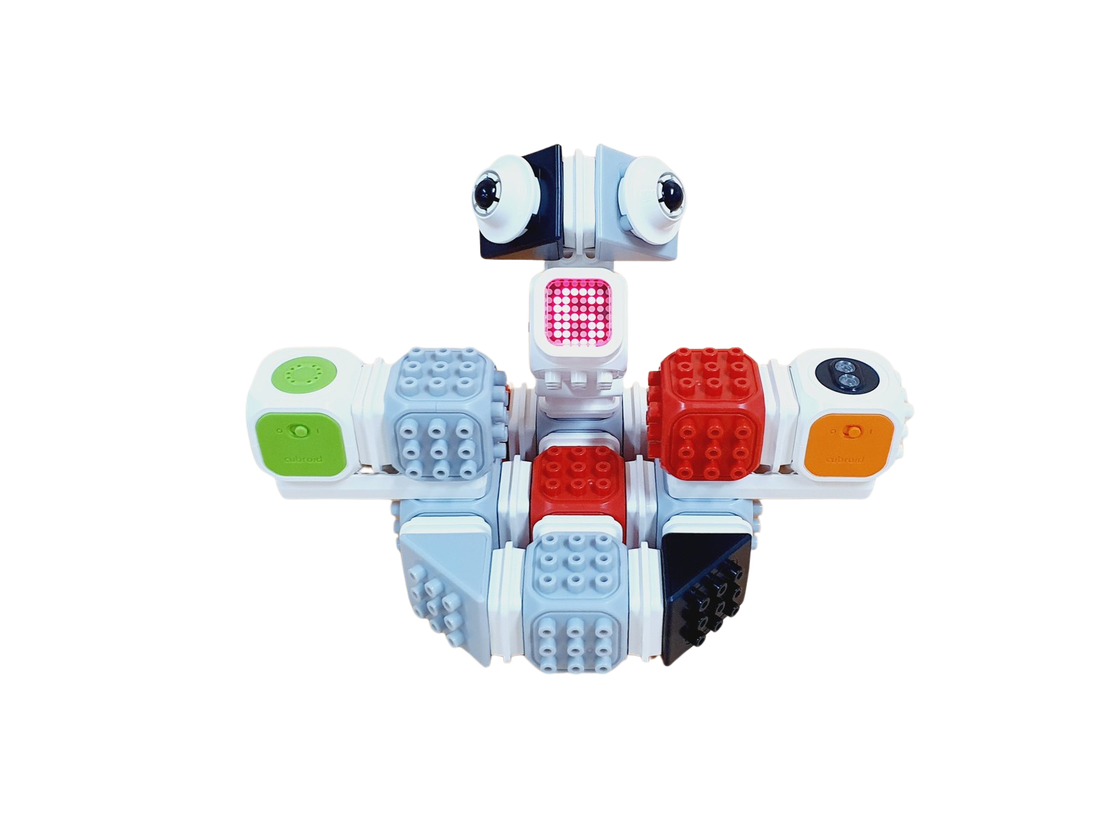
Construye un robot que responda con luz y sonido. Su sensor activará después un dado en pantalla.
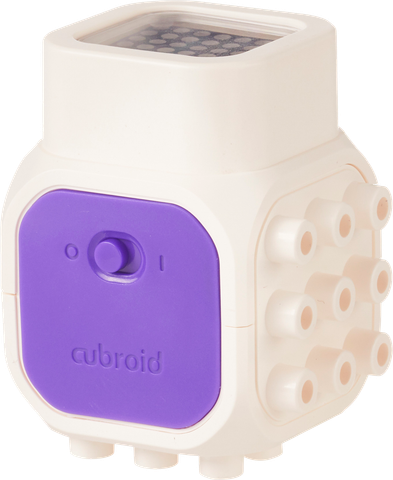 Bloque LEDMuestra letras, números y símbolos con luz.
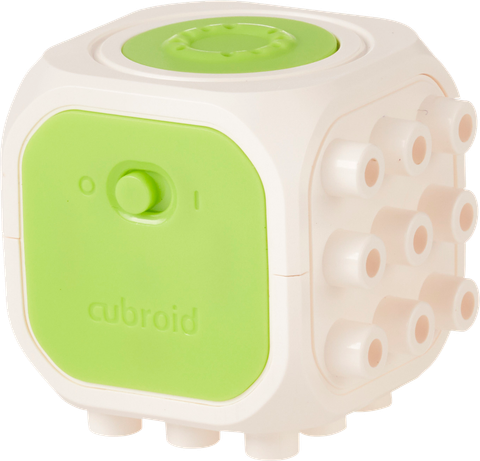 Bloque de sonidoReproduce un efecto de sonido elegido.
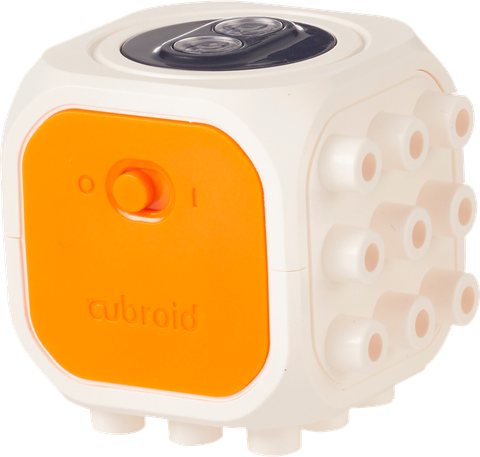 Sensor de proximidadDetecta objetos delante mediante luz infrarroja.
Sigue las fotos de armado
Ver el armado de lado
Conecta el robot por Bluetooth
- Conectar bloques
Enciende los bloques y selecciona Conectar bloques en la app.
- Elegir grupo y bloque
Comprueba el número de grupo del kit y elige el bloque que conectarás.
- Emparejar dispositivo
En el diálogo Bluetooth de Chrome, selecciona tu dispositivo, no el de tu compañero.
Comprueba que el robot sea estable y el sensor esté libre. Si no conecta, revisa alimentación, número de grupo y Bluetooth, en ese orden.
Convierte palabras en código y prueba
- ¿Cuándo?
¿Al pulsar la bandera? ¿Al acercar una mano?
- ¿Qué?
¿Qué imagen, sonido o acción deseas?
- ¿Cuánto tiempo?
¿Una vez? ¿Repetidamente? ¿Cuántos segundos?
Estos bloques son ejemplos para comparar. La IA no siempre genera el mismo código. Lee el inicio, la acción y la repetición, y luego ejecútalo.
Misión 1 · Un corazón en el LED
Muestra un corazón en el bloque LED.
al hacer clic en @greenFlag :: hat events
mostrar [Corazón v] en LED :: #0FBD8C
QNo indiqué cómo empezar. ¿Qué añadió la IA?
Ver la respuesta
Al hacer clic en la bandera verde — ¿Empezar con la bandera coincide con tu intención? Si sí, consérvalo; si no, indica la condición de inicio deseada.
Misión 2 · Responder a una mano
Al pulsar la bandera verde, revisa el sensor continuamente. Cuando acerque la mano, muestra un corazón en el LED y emite un pitido.
al hacer clic en @greenFlag :: hat events
por siempre {
si <¿obstáculo detectado? :: #0FBD8C> entonces {
mostrar [Corazón v] en LED :: #0FBD8C
reproducir [Advertencia v] en bloque de sonido :: #0FBD8C
} :: control
} :: control| Qué revisar | Pregunta |
|---|---|
| Mi intención | ¿Cuándo debía responder y qué luz y sonido quería? |
| Bloques generados por IA | ¿«Cerca» se convirtió en detectar un obstáculo y «pitido» en un sonido de advertencia? ¿Hay un bucle por siempre? |
| Robot real | Acerca y aleja la mano. ¿La luz, el sonido y la repetición coinciden con lo que querías? |
Si dejas la mano cerca, el código puede repetirse mientras se cumpla la condición. Tampoco hay una orden para apagar el LED al alejarla. Pide «solo una vez» o «apágalo al alejar la mano» si lo necesitas.
Amplía el dado y reflexiona
Misión 3 · Crea un dado en pantalla
Un número aleatorio se elige dentro de un rango. Aquí el personaje dice un número del 1 al 6. Que salga el mismo número dos veces seguidas no es un error.
Al pulsar la bandera verde, revisa el sensor continuamente. Si detecta una mano cerca, haz que el personaje en pantalla diga un número aleatorio del 1 al 6.
al hacer clic en @greenFlag :: hat events
por siempre {
si <¿obstáculo detectado? :: #0FBD8C> entonces {
decir (número aleatorio entre (1) y (6) :: operators) :: looks
} :: control
} :: control
El número aparece en el globo del personaje, no en el LED del robot. Este código no incluye un bloque que muestre el número en el LED.
Q¿El dado se lanza solo una vez si mantienes la mano cerca?
Ver la respuesta
Puede seguir eligiendo números — El bucle revisa el sensor continuamente, así que el número puede cambiar mientras detecte un objeto. Observa qué pasa al acercar y alejar la mano.
Añade sonido al dado
Conserva la condición del sensor y el rango 1–6, pero añade una advertencia sonora. Escribe tu petición antes de abrir el ejemplo.
Ver solicitud y código de ejemplo
Mantén la condición del sensor y el rango del 1 al 6. Después de decir el número, reproduce una advertencia en el bloque de sonido.
al hacer clic en @greenFlag :: hat events
por siempre {
si <¿obstáculo detectado? :: #0FBD8C> entonces {
decir (número aleatorio entre (1) y (6) :: operators) :: looks
reproducir [Advertencia v] en bloque de sonido :: #0FBD8C
} :: control
} :: control
Encuentra el bloque cambiado y prueba número y sonido. ¿Se conservaron las condiciones que pediste mantener?
Cambia una cosa y vuelve a probar
Elige sonido, rango o forma de inicio. Indica qué cambiar y qué conservar. Compara código y resultados antes y después.
- «Cambia solo el rango a 1–10. Mantén la condición del sensor y el sonido de advertencia».
- ¿Cambió el rango aleatorio? ¿Se conservaron sensor y sonido? ¿Qué ocurrió al ejecutar?
La IA ayuda; yo decido
- Prueba si el resultado cumple tu intención y es seguro.
- No uses IA para engañar o lastimar a alguien.
- No basta con decir «lo hizo la IA». Decide si usarlo y corrige las acciones no deseadas.
Mi registro de revisión y cambios
| Registro | Pregunta de reflexión |
|---|---|
| Primera petición | ¿Qué acción querías y cómo la describiste? |
| Diferencia encontrada | ¿Dónde diferían tu intención, los bloques y el resultado? |
| Palabras revisadas | ¿Qué condición añadiste o cambiaste? ¿Qué conservaste? |
| Mi decisión | ¿Conservarás el nuevo resultado o lo cambiarás más? ¿Por qué? |
Detén el programa y guarda el kit
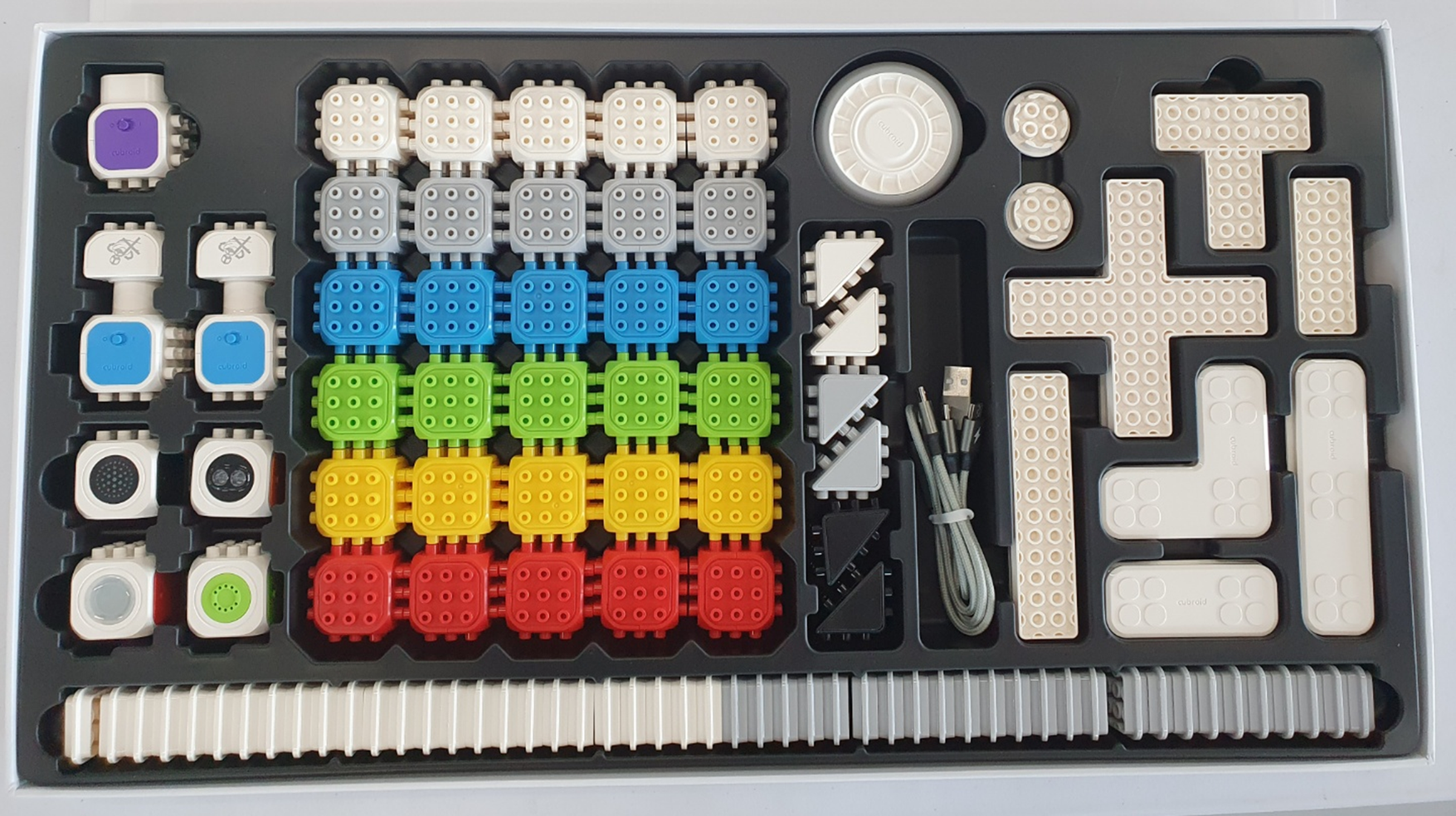
Detén el programa, desconecta Bluetooth y apaga los bloques. Guarda las piezas siguiendo la foto y comprueba que no falte ninguna.
¿Lo construiste, lo programaste y lo probaste? Toca para guardar tu progreso.