
Le mie parole diventano codice, le mie idee diventano robot
Descrivi un'azione a parole, confronta i blocchi realizzati dall'intelligenza artificiale con il robot reale e migliora le tue istruzioni.

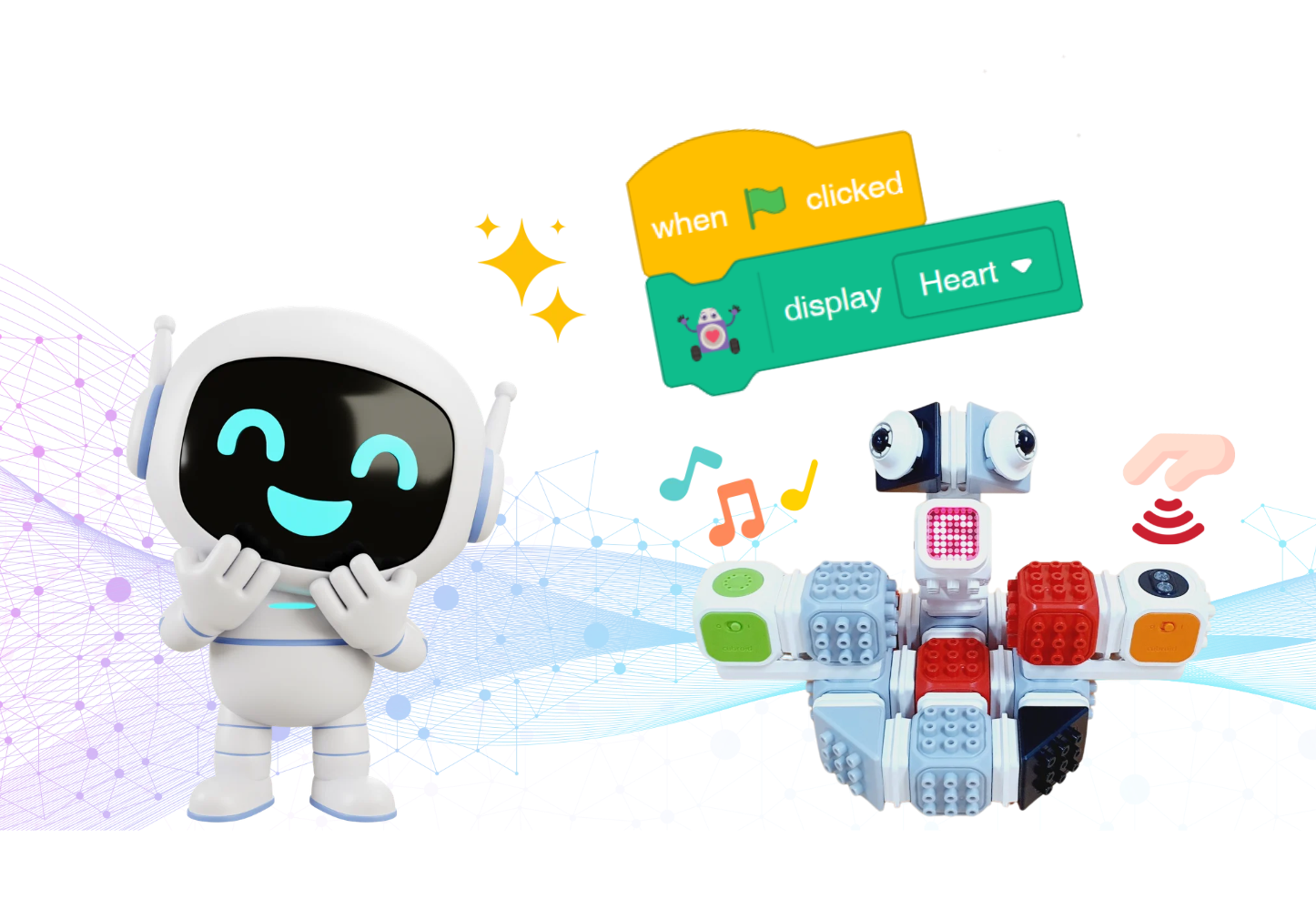
Esprimi la tua idea a parole
Note per gli insegnanti
Proposta: prima lezione per descrivere e provare l’app; seconda per montaggio, sensore e dado. Circa 40 minuti ciascuna, adattando il tempo al montaggio.
In coppia, alternate descrizione ed esecuzione/verifica. Il codice AI può variare: confrontate intenzione e risultato, non cercate blocchi identici all’esempio.
Le stesse parole possono evocare immagini diverse. Prima di chiedere all’AI, spiega la tua idea a un compagno.
Descrivi un disegno senza mostrarlo
Disegna qualcosa di semplice e descrivilo solo a parole. Confrontate forme, posizioni e dimensioni dei disegni, poi scambiate i ruoli.

Specifica quale astuccio vuoi
- «Portami quell’astuccio, per favore.»
- «Portami l’astuccio blu a destra sulla scrivania.»
Cosa cambia aggiungendo colore e posizione? Il compagno ha deciso dettagli che non avevi indicato?
Un risultato diverso non è sempre un errore. Tienilo se rispecchia la tua intenzione; altrimenti aggiungi i dettagli mancanti e rispiega.
Inizia con Curo AI
Con il vibe coding descrivi azioni e costruisci un programma dialogando con l’AI. Sei tu a scegliere cosa creare e a verificare il risultato.
- Descrivi
Indica condizione di avvio e azione.
- Genera blocchi
Leggi come l’AI ha interpretato la richiesta.
- Prova e correggi
Controlla il risultato, poi mantieni o modifica.
Apri l’app e trova Vibe Coding
Apri Curo AI Studio in Chrome. Nella scheda Codice, scegli Vibe Coding in basso a destra per aprire il pannello.
| Funzione | Utilizzo |
|---|---|
| Casella di testo | Scrivi l’azione desiderata in una frase breve. |
| Crea blocchi | Trasforma la richiesta in blocchi di comando. |
| Parla | Usa il microfono e controlla le parole riconosciute. |
| Rimuovi blocchi | Elimina i blocchi generati. Prima controlla quale codice conservare. |
| Esempi | Scegli una richiesta di esempio e adattala al tuo obiettivo. |
Le schermate mostrano l’app reale in coreano o inglese. Nomi e posizioni dei pulsanti possono variare con lingua e versione dell’app.
Prova prima con uno sprite sullo schermo
Prima di collegare il robot, prova un comando breve. Confronta il codice AI con questo esempio.
Quando clicco la bandiera verde, fai muovere lo sprite di 10 passi e fagli dire «Ciao!».
quando si clicca su @greenFlag :: hat events
fai (10) passi :: motion
dire [Ciao!] :: looks
Clicca la bandiera e controlla movimento e fumetto. Verifica anche ordine dei blocchi e numeri.
Se un termine è sconosciuto, riformula, dividi la richiesta in piccoli passi o aggiungi tu il blocco necessario.
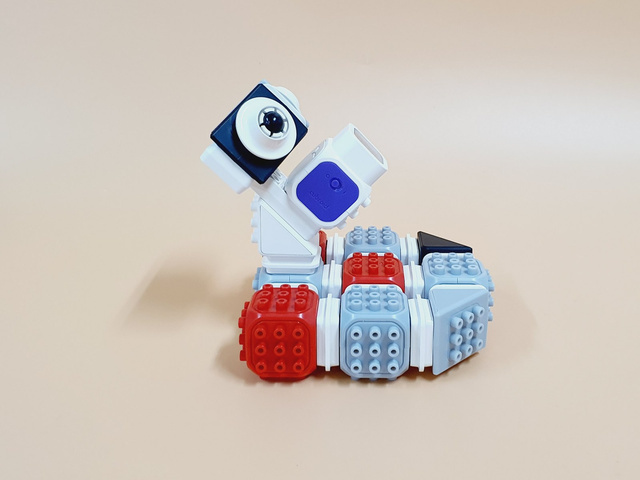
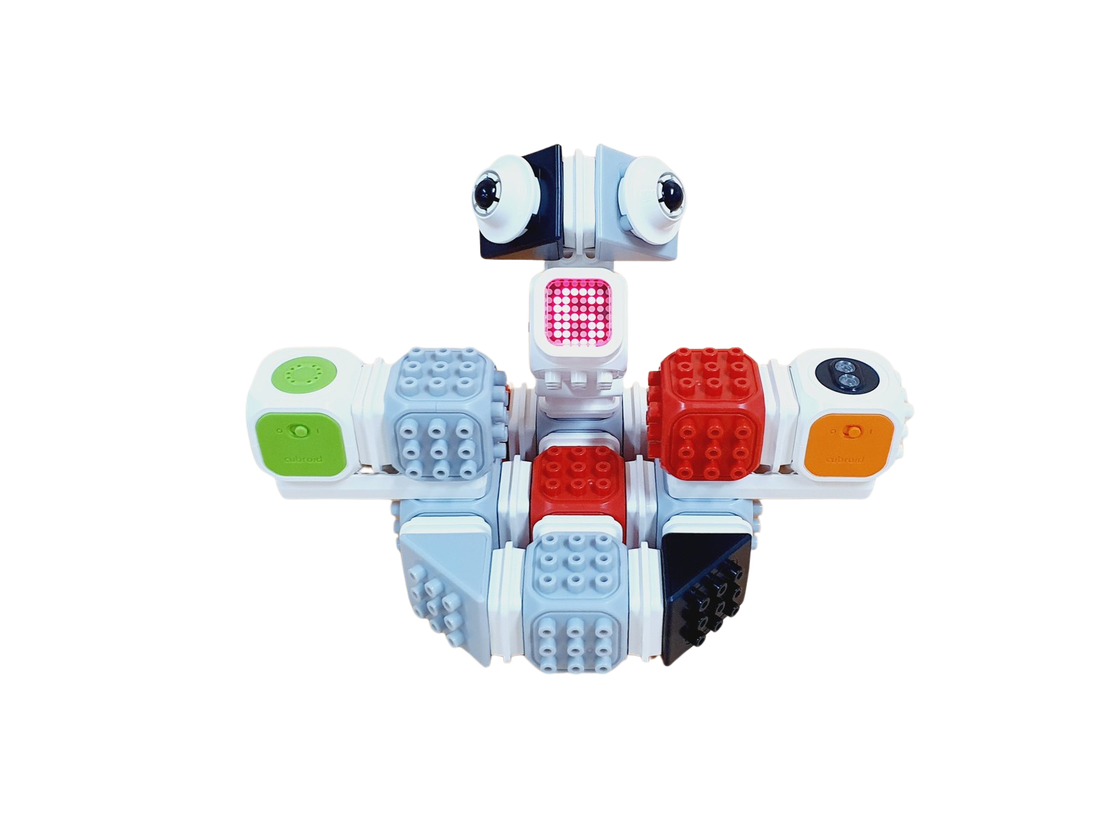
Monta il robot dado
Costruisci un robot che risponde con luce e suono. Il sensore attiverà poi un dado sullo schermo.
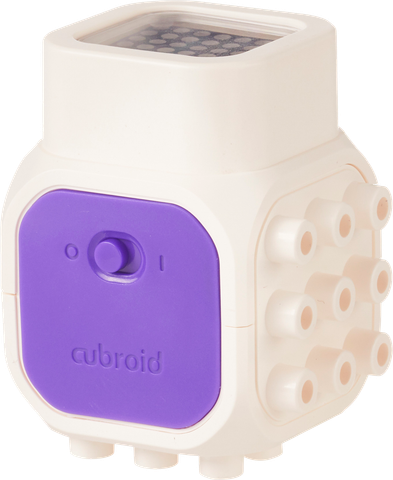 Blocco LEDMostra lettere, numeri e simboli luminosi.
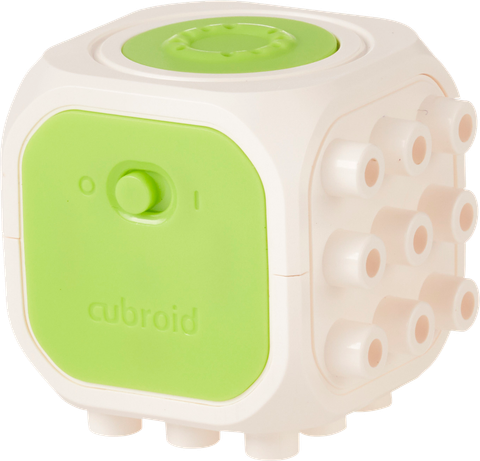 Blocco suonoRiproduce un effetto sonoro scelto.
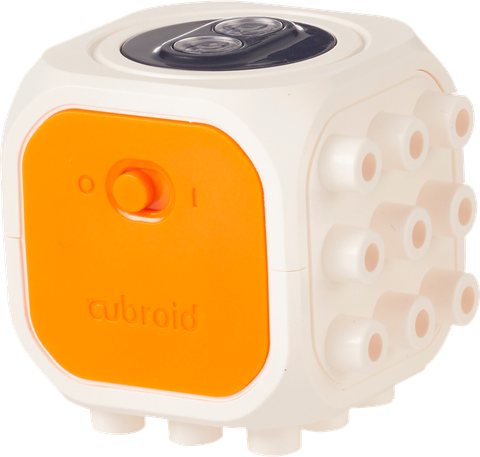 Sensore di prossimitàRileva oggetti davanti a sé tramite infrarossi.
Segui le foto di montaggio
Vedi il montaggio di lato
Collega il robot tramite Bluetooth
- Collega blocchi
Accendi i blocchi e scegli il collegamento nell’app.
- Scegli gruppo e blocco
Controlla il numero di gruppo del kit e seleziona il blocco da collegare.
- Associa il dispositivo
Nella finestra Bluetooth di Chrome scegli il tuo dispositivo, non quello del compagno.
Controlla stabilità e sensore libero. Se non si collega, verifica alimentazione, gruppo e Bluetooth, in quest’ordine.
Trasforma parole in codice e prova
- Quando?
Al clic sulla bandiera? Quando avvicini una mano?
- Cosa?
Quale immagine, suono o azione desideri?
- Per quanto?
Una volta? Ripetutamente? Per quanti secondi?
I blocchi sono esempi di confronto della lezione. L’AI non genera sempre lo stesso codice. Leggi avvio, azione e ripetizione, poi prova.
Missione 1 · Un cuore sul LED
Mostra un cuore sul blocco LED.
quando si clicca su @greenFlag :: hat events
mostra [Cuore v] sul LED :: #0FBD8C
QNon ho indicato l’avvio. Cosa ha aggiunto l’AI?
Mostra la risposta
Quando si clicca la bandiera verde — Questo avvio rispecchia la tua intenzione? Tienilo se sì; altrimenti specifica quello desiderato.
Missione 2 · Rispondere a una mano
Quando clicco la bandiera verde, controlla continuamente il sensore. Se avvicino la mano, mostra un cuore sul LED e fai un bip.
quando si clicca su @greenFlag :: hat events
per sempre {
se <ostacolo rilevato? :: #0FBD8C> allora {
mostra [Cuore v] sul LED :: #0FBD8C
riproduci [Avviso v] sul blocco suono :: #0FBD8C
} :: control
} :: control| Cosa controllare | Domanda |
|---|---|
| La mia intenzione | Quando doveva reagire e con quale luce e suono? |
| Blocchi creati dall’AI | «Vicino» è diventato rilevamento ostacoli e «bip» un suono di avviso? C’è un ciclo infinito? |
| Robot reale | Avvicina e allontana la mano. Luce, suono e ripetizione sono quelli desiderati? |
Con la mano vicina, il codice può ripetersi finché la condizione è vera. Non prevede nemmeno lo spegnimento del LED quando la allontani. Chiedi esplicitamente «una sola volta» o «spegni quando allontano la mano» se serve.
Amplia il dado e rifletti
Missione 3 · Crea un dado sullo schermo
Un numero casuale è scelto in un intervallo. Qui lo sprite dice un numero da 1 a 6. Due numeri uguali consecutivi non sono un errore.
Quando clicco la bandiera verde, controlla continuamente il sensore. Se rileva una mano vicina, fai dire allo sprite un numero casuale da 1 a 6.
quando si clicca su @greenFlag :: hat events
per sempre {
se <ostacolo rilevato? :: #0FBD8C> allora {
dire (numero casuale da (1) a (6) :: operators) :: looks
} :: control
} :: control
Il numero appare nel fumetto dello sprite, non sul LED del robot. Questo codice non ha un blocco per mostrare numeri sul LED.
QIl dado viene lanciato una sola volta se la mano resta vicina?
Mostra la risposta
Può continuare a scegliere numeri — Il ciclo controlla sempre il sensore: il numero può cambiare finché rileva un oggetto. Osserva avvicinando e allontanando la mano.
Aggiungi un suono al dado
Mantieni condizione del sensore e intervallo 1–6, aggiungendo un avviso sonoro. Scrivi la richiesta prima di aprire l’esempio.
Vedi richiesta e codice di esempio
Mantieni condizione del sensore e intervallo da 1 a 6. Dopo aver detto il numero, riproduci un avviso sul blocco suono.
quando si clicca su @greenFlag :: hat events
per sempre {
se <ostacolo rilevato? :: #0FBD8C> allora {
dire (numero casuale da (1) a (6) :: operators) :: looks
riproduci [Avviso v] sul blocco suono :: #0FBD8C
} :: control
} :: control
Trova il blocco cambiato e prova numero e suono. Le condizioni da mantenere sono rimaste invariate?
Cambia una cosa e riprova
Scegli suono, intervallo o avvio. Indica cosa cambiare e cosa mantenere. Confronta codice e risultati prima e dopo.
- «Cambia solo l’intervallo in 1–10. Mantieni condizione del sensore e suono di avviso.»
- L’intervallo casuale è cambiato? Sensore e suono sono uguali? Cosa accade eseguendo?
L’AI aiuta; io decido
- Prova che il risultato rispetti la tua intenzione e sia sicuro.
- Non usare l’AI per ingannare o ferire qualcuno.
- Non basta dire «l’ha fatto l’AI». Decidi se usarlo e correggi le azioni indesiderate.
Il mio registro di controlli e modifiche
| Voce | Domanda di riflessione |
|---|---|
| Prima richiesta | Che azione volevi e come l’hai descritta? |
| Differenza notata | Dove differivano intenzione, blocchi e risultato? |
| Parole riviste | Quale condizione hai aggiunto o cambiato? Cosa hai mantenuto? |
| La mia decisione | Terrai il nuovo risultato o lo modificherai ancora? Perché? |
Ferma il programma e riordina il kit
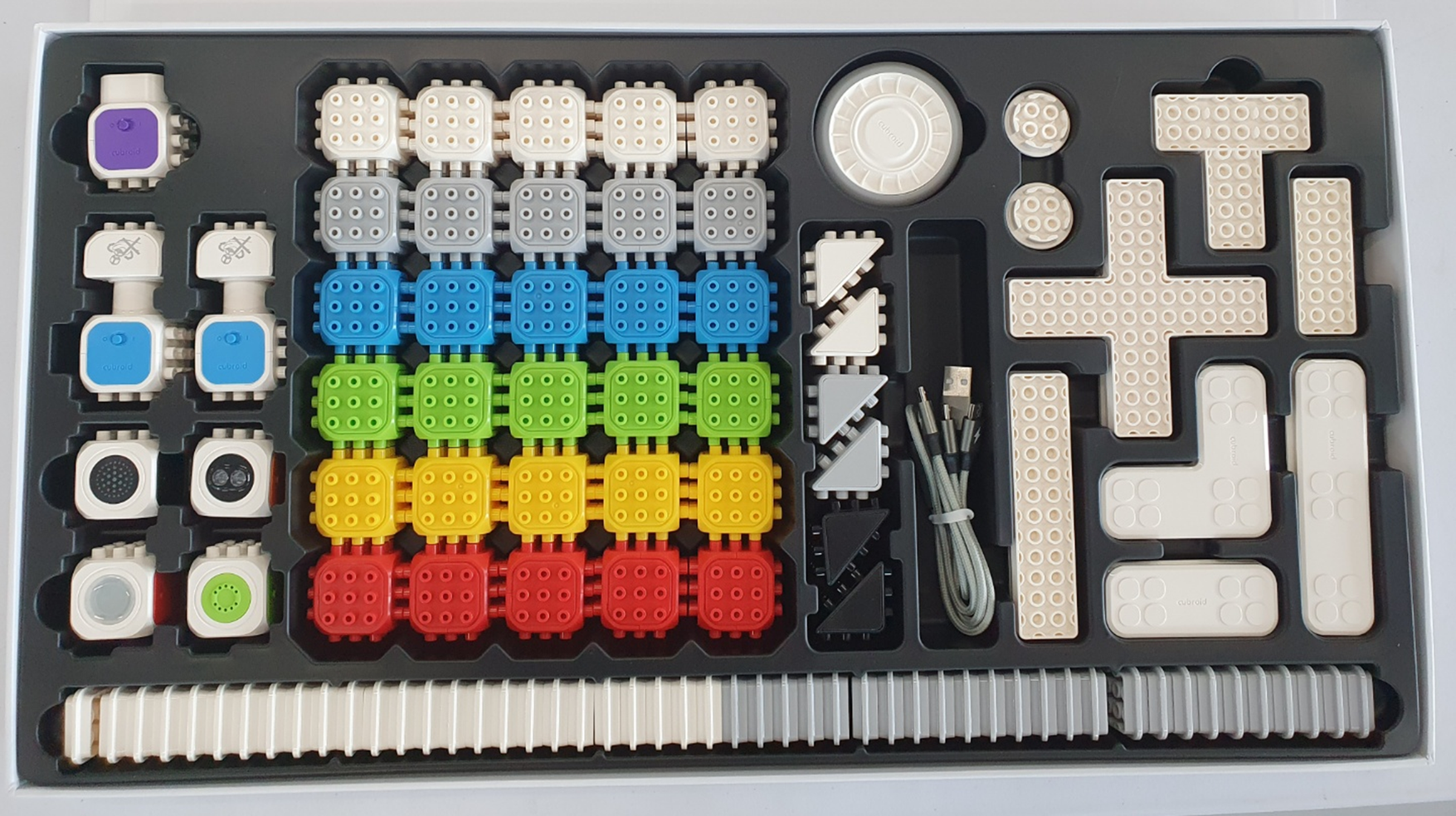
Ferma il programma, disconnetti Bluetooth e spegni i blocchi. Riponi le parti seguendo la foto e verifica che non manchi nulla.
L’hai costruito, programmato e provato? Tocca per salvare i tuoi progressi.