
私の言葉はコードになり、私のアイデアはロボットになる
動作を言葉で説明し、AI が作ったブロックと実際のロボットを比較して、指導を改善します。

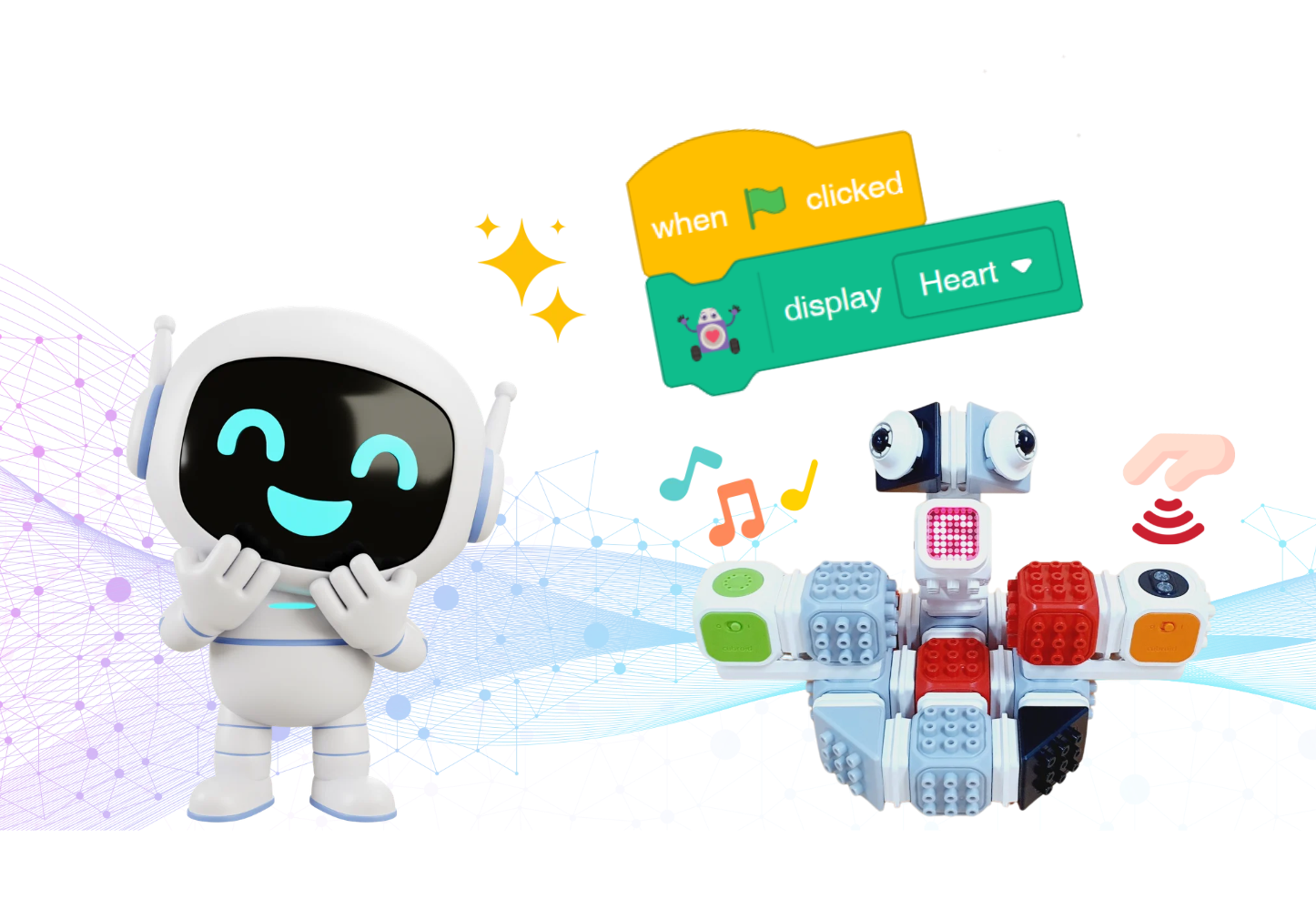
考えを言葉で伝えよう
先生向けメモ
授業例:1時間目は説明遊びとアプリ操作、2時間目は組み立て・センサー・サイコロの実習。各40分を目安に、組み立ての進み具合に合わせて調整します。
2人組で説明役と実行・確認役を交代します。AIのコードは例と異なる場合があります。同じブロックを作ることより、意図と結果の比較を重視してください。
同じ言葉でも、思い浮かべる姿は違うことがあります。AIに頼む前に、友達に自分の考えを伝えてみましょう。
絵を見せずに説明しよう
簡単な絵を描き、言葉だけで説明します。2枚の絵の形・位置・大きさを比べましょう。役割を交代してもう一度試します。

どの筆箱か具体的に伝えよう
- 「その筆箱を持ってきて。」
- 「机の右側にある青い筆箱を持ってきて。」
色と位置を加えると何が変わりましたか?伝えていない条件を友達が自分で決めたところも探しましょう。
違う結果でも、必ずしも失敗ではありません。意図に合えばそのままにし、違えば足りない条件を加えて説明し直します。
Curo AIを始めよう
バイブコーディングは、したい動作を言葉で説明し、AIと対話してプログラムを作る方法です。何を作るか決め、結果を確認するのは自分です。
- 説明する
開始条件と動作を伝えます。
- ブロックを作る
AIがどう解釈したか読みます。
- 試して直す
結果を見て、残すか修正するか決めます。
アプリでVibe Codingを開こう
ChromeでCuro AI Studioを開きます。「コード」タブの右下にあるVibe Codingを選び、入力欄を開きます。
| 機能 | 使い方 |
|---|---|
| 入力欄 | したい動作を短い文で入力します。 |
| ブロックを作る | 入力した言葉を命令ブロックに変えます。 |
| 話す | PCのマイクで話し、認識された文を確認します。 |
| ブロックを削除 | 生成されたブロックを消します。必要なコードを確認してから使います。 |
| 例 | 例文を選び、自分の目的に合わせて変えます。 |
画像は実際のアプリの韓国語・英語画面を撮影したものです。アプリの言語やバージョンにより、ボタン名や位置が異なる場合があります。
まず画面のキャラクターで練習しよう
ロボットを接続する前に短い命令を試します。この練習例とAIが作ったコードを比べましょう。
緑の旗を押したら、キャラクターを10歩動かして「こんにちは!」と言わせて。
@greenFlag が押されたとき :: hat events
(10) 歩動かす :: motion
[こんにちは!] と言う :: looks
旗を押し、動きと吹き出しを確認します。ブロックの順番と数字もお願いどおりか読みましょう。
知らない言葉が出たら、言い換えるか短い手順に分けます。必要なブロックを自分で探して加えてもかまいません。
サイコロロボットを組み立てよう
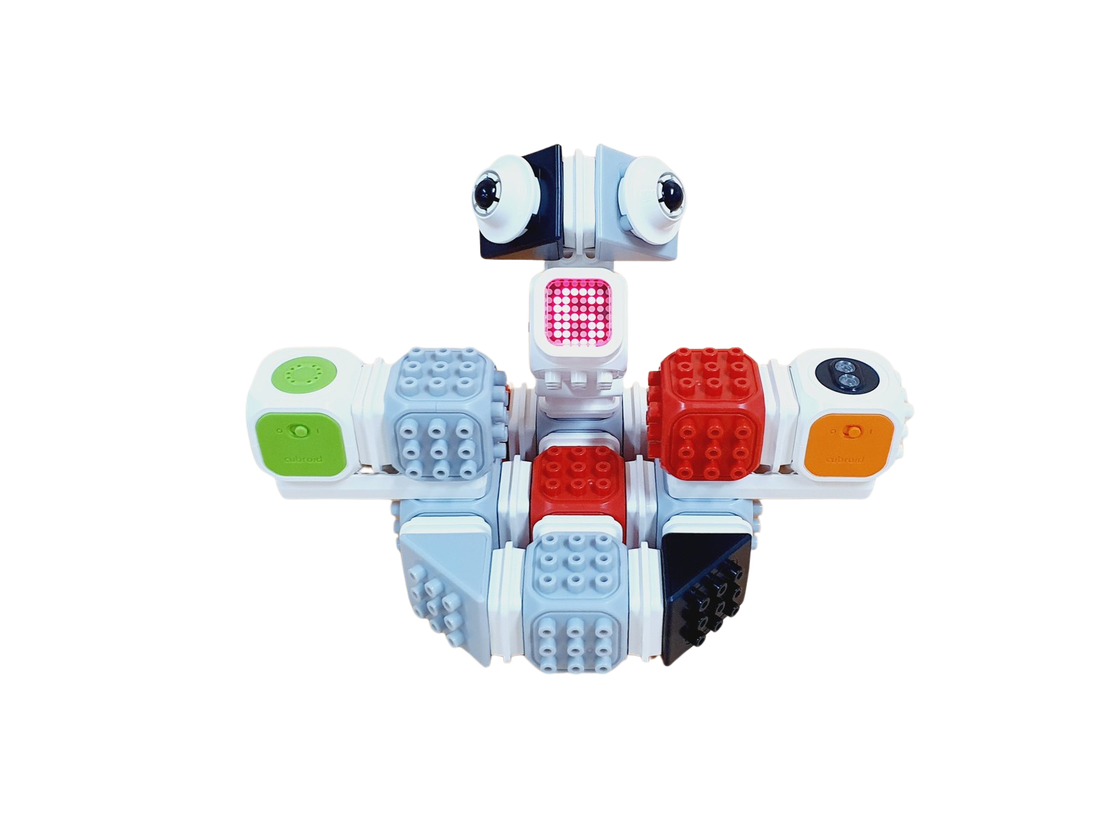
光と音で反応するロボットを作ります。あとで近接センサーを使って画面のサイコロを動かします。
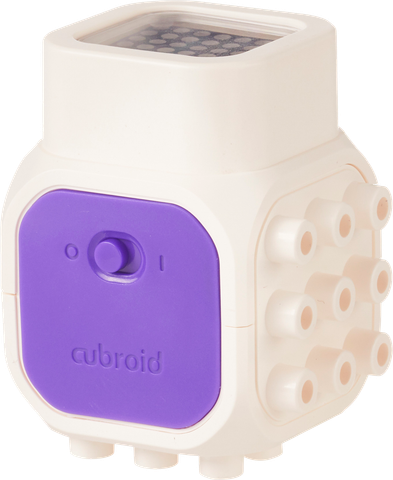 LEDブロック光で文字・数字・記号を表示します。
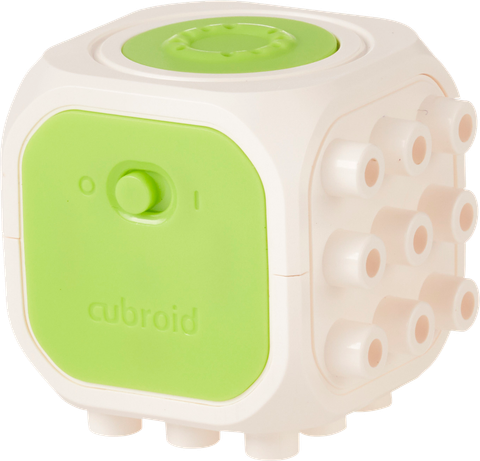 サウンドブロック選んだ効果音を鳴らします。
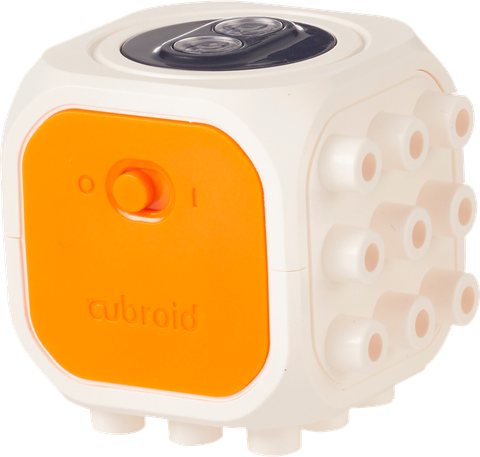 近接センサーブロック赤外線で前方の物体を検知します。
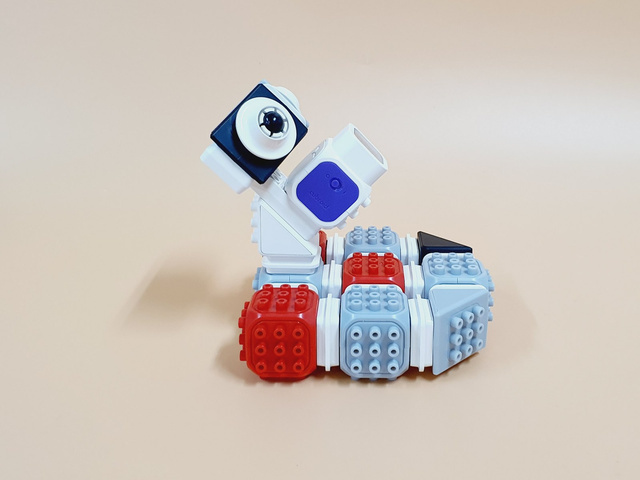
写真の順に組み立てよう
横からの組み立て写真を見る
Bluetoothで接続しよう
- ブロックを接続
ブロックの電源を入れ、アプリでブロック接続を選びます。
- グループとブロックを選ぶ
キットのグループ番号を確認し、接続するブロックを選びます。
- ペアリングする
ChromeのBluetooth画面で、自分の機器を選んで接続します。友達の機器と区別しましょう。
ロボットの安定とセンサー前の空間を確認します。接続できなければ、電源・グループ番号・Bluetoothの順に確認しましょう。
言葉をコードにして実験しよう
- いつ?
旗を押したとき?手を近づけたとき?
- 何を?
どんな絵・音・動作にしますか?
- どのくらい?
1回だけ?繰り返す?何秒間?
以下は教材の比較用コードです。AIは毎回同じコードを作るとは限りません。開始条件・動作・繰り返しを読み、実行して確認しましょう。
ミッション1 · LEDにハートを表示
LEDブロックにハートを表示して。
@greenFlag が押されたとき :: hat events
LEDに [ハート v] を表示 :: #0FBD8C
Q開始条件は伝えていません。AIは何を加えましたか?
答えを見る
緑の旗が押されたとき — 旗で始める方法が意図に合うか判断します。合えば残し、違えば希望する開始条件を伝えます。
ミッション2 · 手に反応させる
緑の旗を押したらセンサーをずっと確認して。手を近づけたらLEDにハートを表示して、ピッと音を鳴らして。
@greenFlag が押されたとき :: hat events
ずっと {
もし <障害物を検知した? :: #0FBD8C> なら {
LEDに [ハート v] を表示 :: #0FBD8C
サウンドブロックで [警告音 v] を鳴らす :: #0FBD8C
} :: control
} :: control| 確認すること | 比較する質問 |
|---|---|
| 自分の意図 | いつ反応し、どんな光と音が出ることを望みましたか? |
| AIが作ったブロック | 「近い」は障害物検知に、「ピッ」は警告音になりましたか?ずっと繰り返す構造ですか? |
| 実際のロボット | 手を近づけたり離したりします。光・音・繰り返しは意図どおりですか? |
手を近づけたままだと、条件が真の間は再実行されます。手を離したときLEDを消す命令もありません。「1回だけ」や「離れたら消す」が必要なら、別に頼みましょう。
サイコロに発展させて振り返ろう
ミッション3 · 画面のサイコロを作る
乱数は決まった範囲から無作為に選ぶ数字です。今回は画面のキャラクターが1~6の数字を言います。同じ数字が続いてもエラーではありません。
緑の旗を押したらセンサーをずっと確認して。近くの手を検知したら、画面のキャラクターに1~6の乱数を言わせて。
@greenFlag が押されたとき :: hat events
ずっと {
もし <障害物を検知した? :: #0FBD8C> なら {
((1) から (6) までの乱数 :: operators) と言う :: looks
} :: control
} :: control
数字はロボットのLEDではなく、画面のキャラクターの吹き出しに出ます。このコードにLEDへ数字を表示するブロックはありません。
Q手を近づけたままでも、サイコロは1回だけ動きますか?
答えを見る
数字を繰り返し選ぶことがあります — ずっとセンサーを確認するため、物体を検知している間は数字が変わることがあります。手を近づけたり離したりして観察しましょう。
サイコロに音を加えよう
センサー条件と1~6の範囲を保ち、警告音だけ加えます。まず自分で文を考えてから例を開いて比べましょう。
入力文とコードの例を見る
センサー条件と1~6の範囲は変えず、数字を言ったあとにサウンドブロックで警告音を鳴らして。
@greenFlag が押されたとき :: hat events
ずっと {
もし <障害物を検知した? :: #0FBD8C> なら {
((1) から (6) までの乱数 :: operators) と言う :: looks
サウンドブロックで [警告音 v] を鳴らす :: #0FBD8C
} :: control
} :: control
変わったブロックを探し、数字と音を実行して確認します。変えないよう頼んだ条件も残っていますか?
一つだけ変えて再実験しよう
音・数字の範囲・開始方法から一つ選びます。変えることと残すことを伝え、変更前後のコードと結果を比べましょう。
- 「数字の範囲だけ1~10にして。センサー条件と警告音はそのままにして。」
- 乱数の範囲は変わりましたか?センサーと音のブロックは同じですか?実行結果はどうですか?
AIが助けても、判断するのは自分
- 意図に合っているか、安全かを自分で試します。
- 人をだましたり傷つけたりするためにAIを使いません。
- 「AIがした」で終わらせず、使うか判断し、望まない動作を直します。
今日の確認・修正記録
| 記録すること | 振り返りの質問 |
|---|---|
| 最初のお願い | どんな動作を望み、どう説明しましたか? |
| 気づいた違い | 意図・ブロック・結果のどこが違いましたか? |
| 言い換えた言葉 | どの条件を加えたり変えたりしましたか?何を残しましたか? |
| 自分の判断 | 新しい結果を残しますか、さらに直しますか?その理由は? |
プログラムを止めて片付けよう
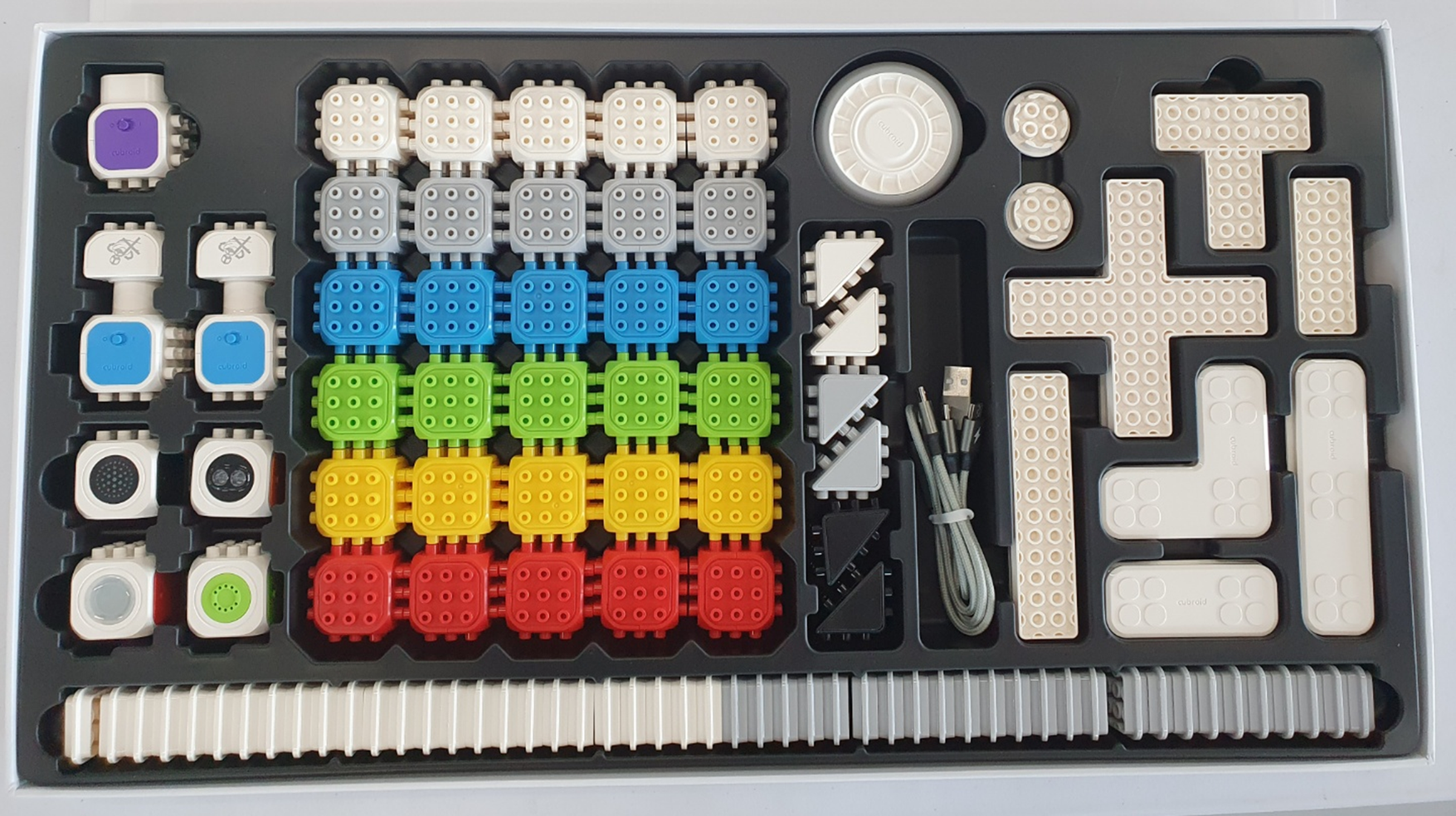
プログラムを停止し、Bluetoothを切り、ブロックの電源を切ります。写真と比べながら部品を戻し、不足がないか確認します。
組み立てて、プログラムして、ためしてみたかな? タップして記録しよう。