
Mano žodžiai tampa kodu, mano idėjos – robotu
Žodžiais apibūdinkite veiksmą, palyginkite DI sukurtus blokus su tikru robotu ir patobulinkite savo nurodymą.

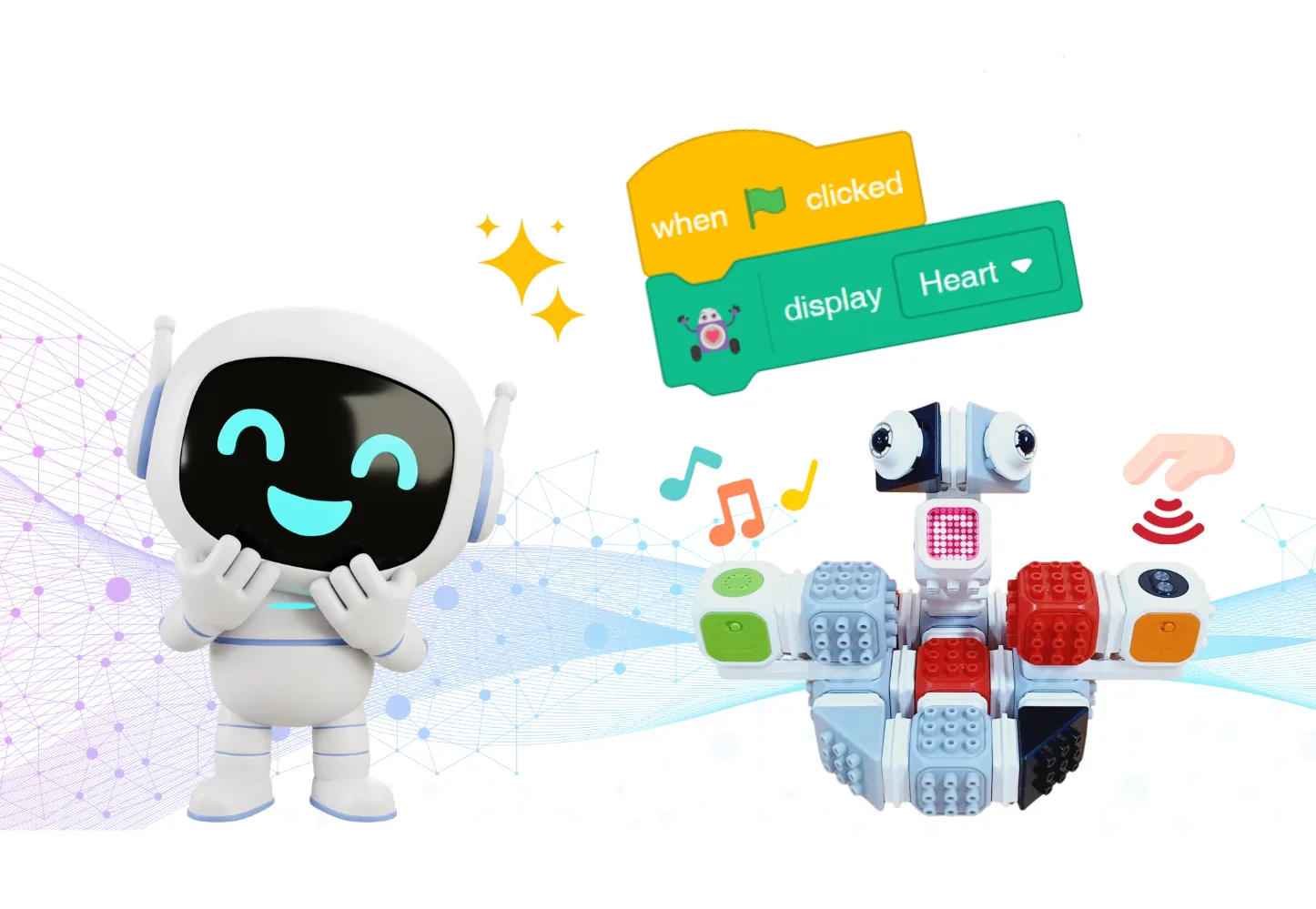
Išreikškite idėją žodžiais
Pastabos mokytojams
Siūloma eiga: pirmą užsiėmimą skirkite kalbėjimo veikloms ir programėlės praktikai, antrą – konstravimui, jutikliams bei kauliuko užduočiai. Kiekvienam skirkite apie 40 minučių ir pritaikykite laiką pagal konstravimo trukmę.
Poromis keiskitės vaidmenimis: vienas apibūdina, kitas paleidžia ir tikrina. DI rezultatas gali skirtis nuo pavyzdžio: svarbu lyginti ketinimą su rezultatu, o ne kopijuoti identiškus blokus.
Tie patys žodžiai gali sukelti skirtingus vaizdinius. Prieš klausdami DI pabandykite aiškiai perteikti idėją partneriui.
Apibūdinkite piešinį jo nerodydami
Nupieškite paprastą piešinį ir apibūdinkite jį tik žodžiais. Palyginkite abu piešinius: kurios formos, vietos ir dydžiai sutampa? Apsikeiskite vaidmenimis ir bandykite dar kartą.

Tiksliai pasakykite, kurį penalą turite omenyje
- „Prašau atnešti tą penalą.“
- „Prašau atnešti mėlyną penalą, esantį dešinėje stalo pusėje.“
Kas pasikeitė nurodžius spalvą ir vietą? Ar partneris pats numanė detales, kurių nepaminėjote?
Kitoks rezultatas savaime nėra nesėkmė. Jei jis atitinka ketinimą, palikite; kitu atveju pridėkite trūkstamą detalę ir paaiškinkite iš naujo.
Pradėkite naudoti Curo AI
Vibe coding – tai norimo veiksmo apibūdinimas ir programos kūrimas bendraujant su DI. Jūs pasirenkate, ką kurti, ir patys tikrinate rezultatą.
- Apibūdinkite
Nurodykite pradžios sąlygą ir veiksmą.
- Generuokite blokus
Perskaitykite, kaip DI suprato jūsų prašymą.
- Išbandykite ir taisykite
Patikrinkite rezultatą, tada palikite arba taisykite.
Atverkite programėlę ir raskite Vibe Coding
Chrome naršyklėje atverkite Curo AI Studio. Skirtuko Code apačioje dešinėje pasirinkite Vibe Coding ir atverkite užklausos skydelį.
| Valdiklis | Ką jis daro |
|---|---|
| Įvesties laukas | Trumpu sakiniu įrašykite norimą veiksmą. |
| Kurti blokus | Paverčia prašymą komandų blokais. |
| Kalbėti | Naudoja kompiuterio mikrofoną. Patikrinkite, ar jūsų žodžiai atpažinti teisingai. |
| Pašalinti blokus | Pašalina sugeneruotus blokus. Prieš naudodami patikrinkite, kurio kodo reikia. |
| Pavyzdžiai | Pasirinkite pavyzdinę užklausą ir pritaikykite ją savo tikslui. |
Ekrano nuotraukose rodoma tikra programėlė korėjiečių arba anglų kalba. Mygtukų tekstas ir vieta gali skirtis pagal kalbą bei versiją.
Pirmiausia praktikuokitės su veikėju ekrane
Prieš prijungdami robotą išbandykite trumpą komandą. Šį pavyzdį naudokite palyginimui su DI sukurtu kodu.
Paspaudus žalią vėliavėlę, veikėjas turi paeiti 10 žingsnių ir pasakyti „Labas!“.
paspaudus @greenFlag :: hat events
judėti (10) žingsnių :: motion
sakyti [Labas!] :: looks
Paspauskite vėliavėlę ir patikrinkite judesį bei kalbos burbulą. Perskaitykite blokų tvarką ir skaičius: ar jie atitinka prašymą?
Jei atsiranda nepažįstamas terminas, performuluokite arba išskaidykite prašymą į trumpesnius žingsnius. Bloką galite rasti ir įdėti patys.
Sukonstruokite kauliuko robotą
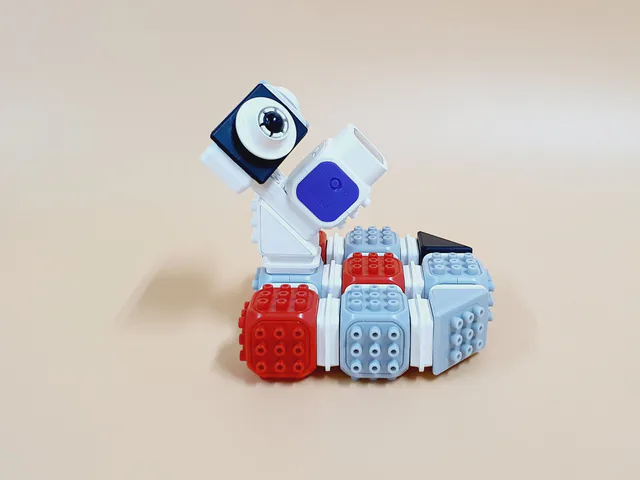
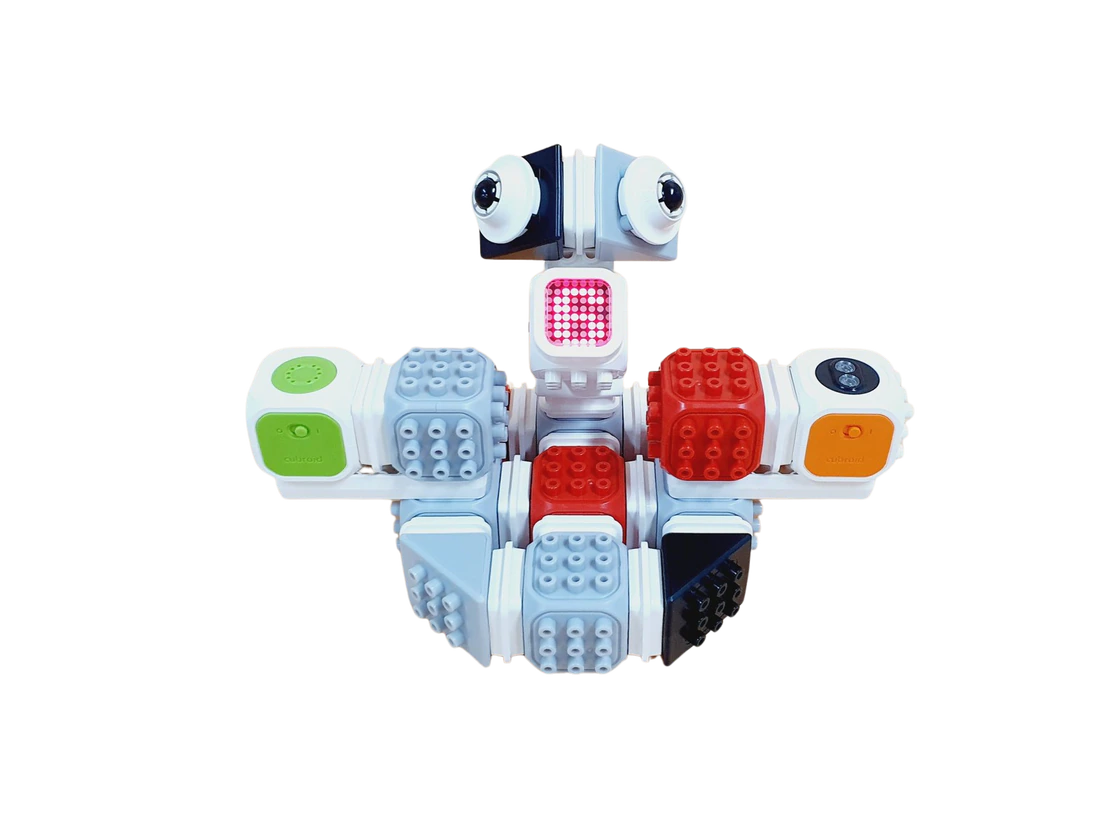
Sukonstruokite šviesa ir garsu reaguojantį robotą. Vėliau jo artumo jutiklis paleis kauliuko metimą ekrane.
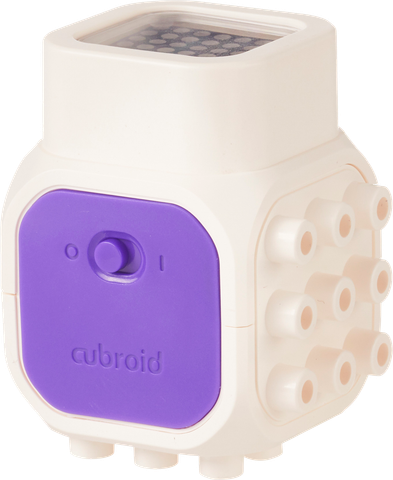 LED kaladėlėŠviesa rodo raides, skaičius ir simbolius.
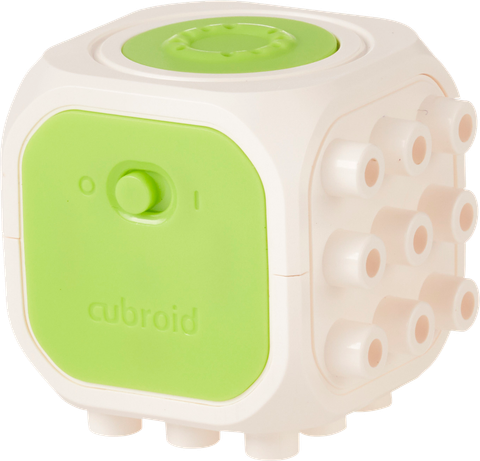 Garso kaladėlėGroja pasirinktą garso efektą.
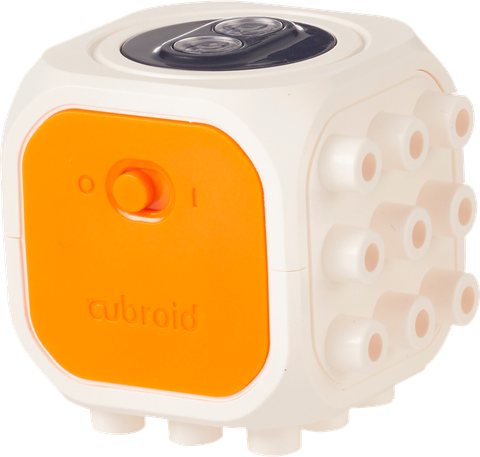 Artumo jutiklio kaladėlėInfraraudonaisiais spinduliais aptinka priekyje esantį daiktą.
Sekite konstravimo nuotraukas
Peržiūrėkite modelį iš šono
Prijunkite robotą per Bluetooth
- Prijunkite kaladėles
Įjunkite kaladėles ir programėlėje pasirinkite Connect blocks.
- Pasirinkite grupę ir kaladėlę
Patikrinkite rinkinio grupės numerį ir pasirinkite prijungiamą kaladėlę.
- Susiekite įrenginį
Chrome Bluetooth lange pasirinkite ir susiekite savo, o ne partnerio įrenginį.
Patikrinkite, ar robotas stabilus ir jutiklis neuždengtas. Nepavykus prisijungti, eilės tvarka patikrinkite maitinimą, grupės numerį ir Bluetooth būseną.
Paverskite žodžius kodu ir išbandykite
- Kada?
Paspaudus vėliavėlę? Priartinus ranką?
- Ką?
Kokio paveikslėlio, garso ar veiksmo norite?
- Kiek laiko?
Vieną kartą? Pakartotinai? Kiek sekundžių?
Toliau pateikti pamokos kodo palyginimo pavyzdžiai. DI ne visada sugeneruos identišką kodą. Perskaitykite pradžios sąlygą, veiksmą bei kartojimą, tada paleiskite ir patikrinkite.
1 misija · LED ekrane parodykite širdelę
LED kaladėlėje parodyk širdelę.
paspaudus @greenFlag :: hat events
LED ekrane rodyti [Širdelė v] :: #0FBD8C
QNenurodžiau pradžios sąlygos. Ką pridėjo DI?
Rodyti atsakymą
Paspaudus žalią vėliavėlę — Nuspręskite, ar pradžia nuo vėliavėlės atitinka jūsų ketinimą. Jei taip – palikite; jei ne – nurodykite norimą pradžios sąlygą.
2 misija · Reaguokite į ranką
Paspaudus žalią vėliavėlę, nuolat tikrink jutiklį. Kai priartinu ranką, LED ekrane parodyk širdelę ir pyptelėk.
paspaudus @greenFlag :: hat events
visada {
jei <aptikta kliūtis? :: #0FBD8C>, tada {
LED ekrane rodyti [Širdelė v] :: #0FBD8C
garso kaladėlėje groti [Perspėjimas v] :: #0FBD8C
} :: control
} :: control| Ką tikrinti | Klausimas |
|---|---|
| Mano ketinimas | Kada jis turi reaguoti, kokios šviesos ir garso norėjote? |
| DI sukurti blokai | Ar „arti“ tapo kliūties aptikimo sąlyga, o „pypt“ – įspėjamuoju garsu? Ar yra begalinis ciklas? |
| Tikras robotas | Priartinkite ir atitraukite ranką nuo jutiklio. Ar šviesa, garsas ir kartojimas atitinka norą? |
Laikant ranką arti, kodas gali vėl veikti, kol sąlyga teisinga. Jame taip pat nėra nurodymo išjungti LED atitraukus ranką. Jei reikia, atskirai paprašykite „tik vieną kartą“ arba „išjungti man atsitraukus“.
Papildykite kauliuku ir apmąstykite
3 misija · Kauliuko metimas ekrane
Atsitiktinis skaičius parenkamas iš nustatyto intervalo. Šį kartą veikėjas ekrane pasako skaičių nuo 1 iki 6. Tas pats skaičius gali pasirodyti du kartus iš eilės – tai ne klaida.
Paspaudus žalią vėliavėlę, nuolat tikrink jutiklį. Aptikus arti esančią ranką, veikėjas ekrane turi pasakyti atsitiktinį skaičių nuo 1 iki 6.
paspaudus @greenFlag :: hat events
visada {
jei <aptikta kliūtis? :: #0FBD8C>, tada {
sakyti (atsitiktinis skaičius nuo (1) iki (6) :: operators) :: looks
} :: control
} :: control
Skaičius rodomas veikėjo kalbos burbule ekrane, o ne roboto LED. Šiame kode nėra bloko, rodančio skaičių LED ekrane.
QAr laikant ranką arti kauliukas bus metamas tik vieną kartą?
Rodyti atsakymą
Gali būti nuolat renkami nauji skaičiai — Begalinis ciklas nuolat tikrina jutiklį, todėl aptikus daiktą skaičius gali keistis vėl. Stebėkite, kas vyksta artinant ir atitraukiant ranką.
Pridėkite kauliukui garsą
Palikite jutiklio sąlygą ir intervalą 1–6, bet pridėkite įspėjamąjį garsą. Pirma parašykite savo prašymą, tada palyginkite su pavyzdžiu.
Peržiūrėti prašymo ir kodo pavyzdį
Palik jutiklio sąlygą ir intervalą nuo 1 iki 6. Pasakęs skaičių, garso kaladėlėje paleisk įspėjamąjį garsą.
paspaudus @greenFlag :: hat events
visada {
jei <aptikta kliūtis? :: #0FBD8C>, tada {
sakyti (atsitiktinis skaičius nuo (1) iki (6) :: operators) :: looks
garso kaladėlėje groti [Perspėjimas v] :: #0FBD8C
} :: control
} :: control
Raskite pakeistą bloką, tada paleiskite programą ir patikrinkite skaičių bei garsą. Įsitikinkite, kad išsaugotos prašytos sąlygos.
Pakeiskite vieną dalyką ir bandykite dar kartą
Pasirinkite garsą, skaičių intervalą arba pradžios būdą. Pasakykite, kas turi keistis ir kas likti. Palyginkite kodą bei rezultatus prieš ir po pakeitimo.
- „Pakeisk tik skaičių intervalą į 1–10. Jutiklio sąlygą ir įspėjamąjį garsą palik tokius pat.“
- Ar pasikeitė atsitiktinio skaičiaus intervalas? Ar jutiklio ir garso blokai liko tokie pat? Kas įvyko paleidus?
DI padeda, o sprendžiu aš
- Patikrinkite, ar rezultatas atitinka ketinimą ir yra saugus.
- Nenaudokite DI apgauti ar skaudinti kitus.
- Neužtenka pasakyti „taip padarė DI“. Nuspręskite, ar naudoti rezultatą, ir pataisykite nepageidaujamus veiksmus.
Mano tikrinimo ir taisymo užrašai
| Įrašas | Apmąstymo klausimas |
|---|---|
| Pirmasis prašymas | Kokio veiksmo norėjote ir kaip jį apibūdinote? |
| Pastebėtas skirtumas | Kur skyrėsi ketinimas, blokai ir tikras rezultatas? |
| Patikslinti žodžiai | Kokią sąlygą pridėjote ar pakeitėte? Ką palikote? |
| Mano sprendimas | Ar paliksite naują rezultatą, ar taisysite dar kartą? Kodėl? |
Sustabdykite programą ir sutvarkykite rinkinį
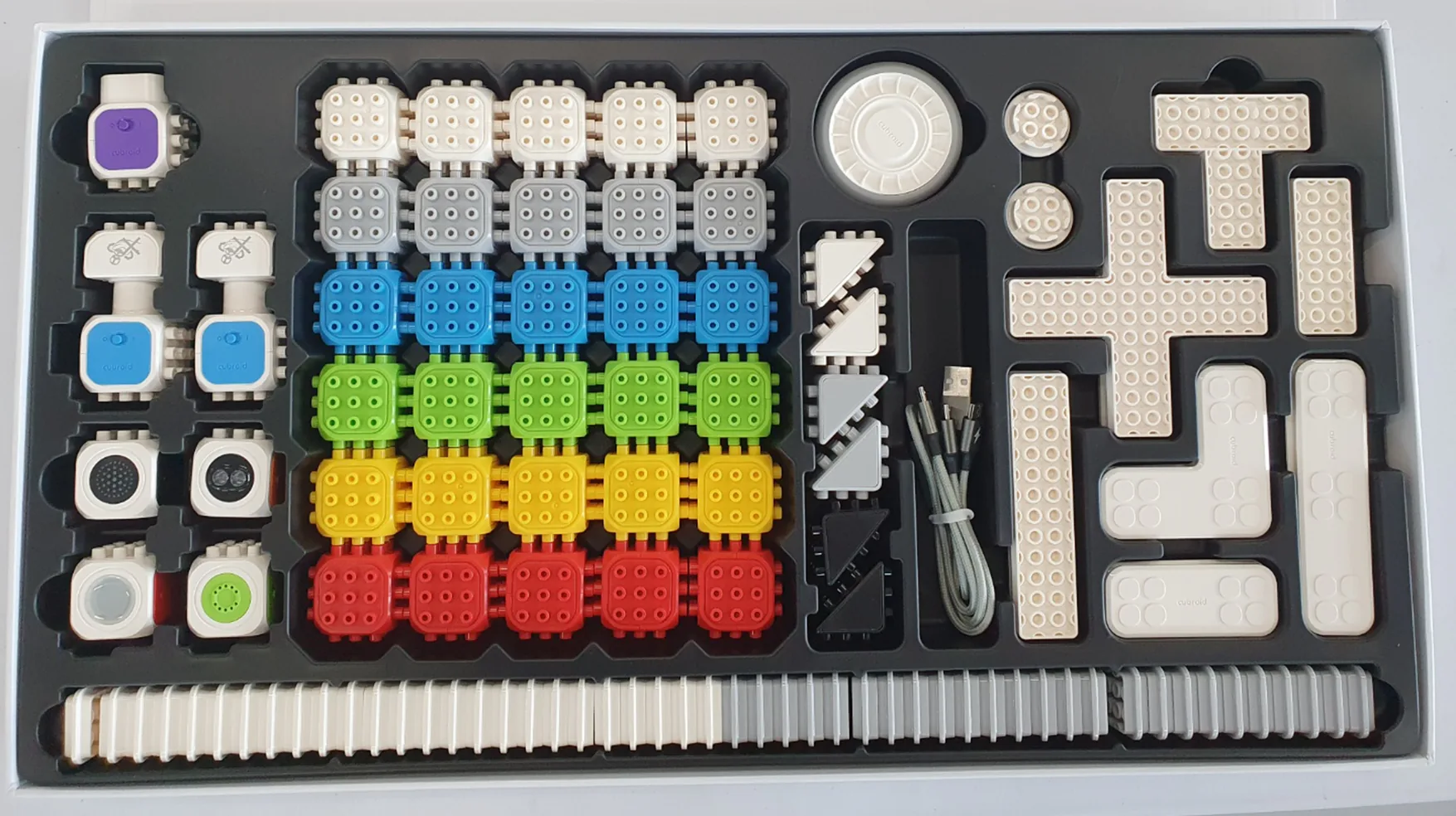
Sustabdykite programą, atjunkite Bluetooth ir išjunkite kaladėles. Pagal nuotrauką sudėkite dalis į rinkinį ir patikrinkite, ar nieko netrūksta.
Sukonstravote, suprogramavote ir išbandėte? Paspauskite ir išsaugokite pažangą.