
คำพูดของฉันกลายเป็นรหัส ความคิดของฉันกลายเป็นหุ่นยนต์
อธิบายการกระทำด้วยคำพูด เปรียบเทียบบล็อกที่สร้างโดย AI กับหุ่นยนต์จริง และปรับปรุงการสอนของคุณ

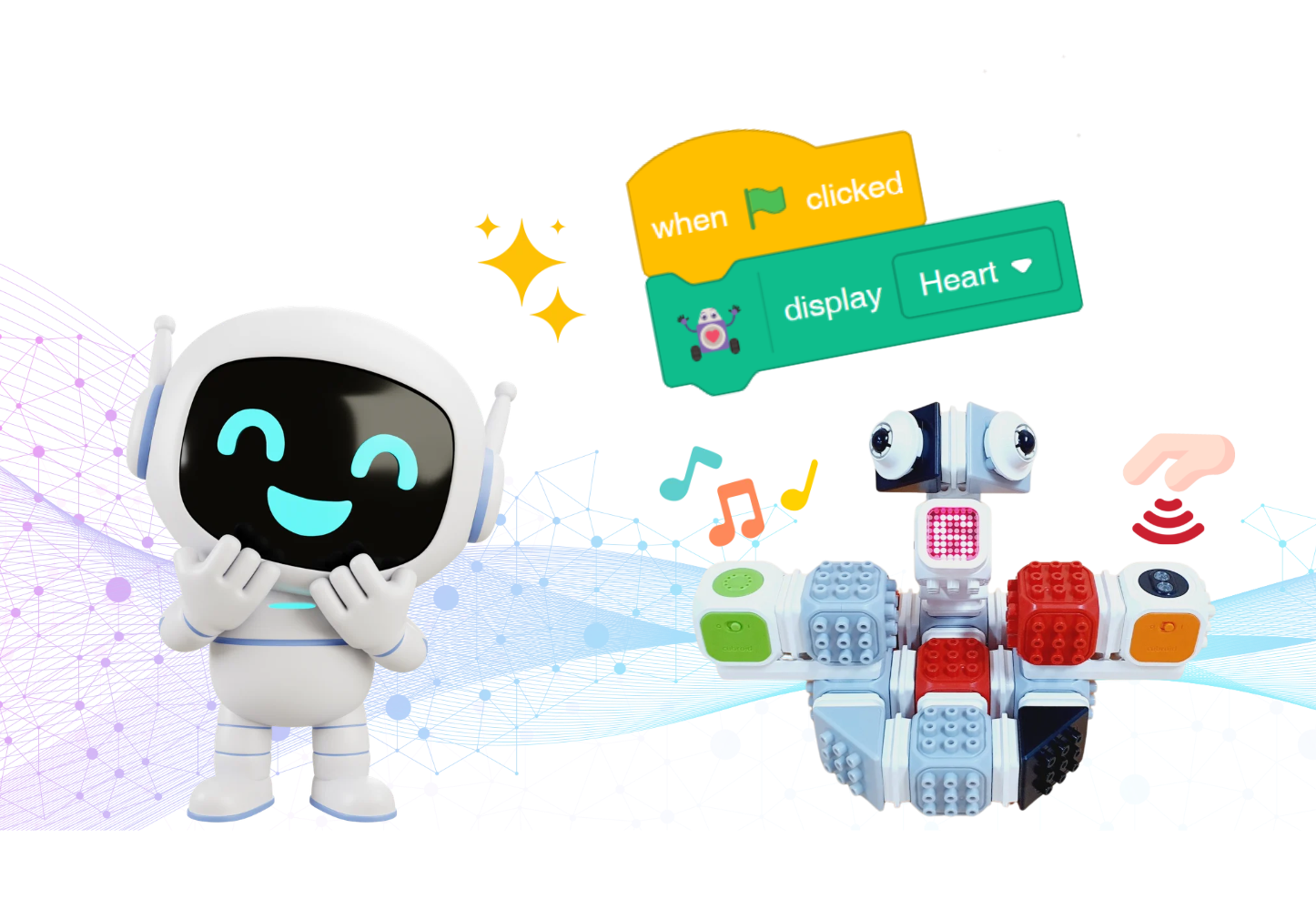
ถ่ายทอดความคิดเป็นคำพูด
คำแนะนำสำหรับครู
แนวทาง: คาบแรกฝึกอธิบายและใช้แอป คาบที่สองประกอบ ทดลองเซนเซอร์และลูกเต๋า คาบละประมาณ 40 นาที ปรับตามความเร็วในการประกอบ
ทำงานเป็นคู่ สลับกันอธิบายและรัน/ตรวจสอบ โค้ดของ AI อาจต่างจากตัวอย่าง ให้เน้นเปรียบเทียบความตั้งใจกับผล ไม่ใช่ทำบล็อกให้เหมือนกันทุกชิ้น
คำเดียวกันอาจทำให้นึกถึงภาพต่างกัน ก่อนขอ AI ลองอธิบายความคิดให้เพื่อนเข้าใจก่อน
อธิบายภาพโดยไม่ให้ดู
วาดภาพง่าย ๆ แล้วอธิบายด้วยคำพูดเท่านั้น เปรียบเทียบรูปร่าง ตำแหน่ง และขนาดของสองภาพ จากนั้นสลับบทบาท

บอกให้ชัดว่ากล่องดินสอใบไหน
- “ช่วยหยิบกล่องดินสอใบนั้นให้หน่อย”
- “ช่วยหยิบกล่องดินสอสีฟ้าที่อยู่ด้านขวาของโต๊ะให้หน่อย”
การเพิ่มสีและตำแหน่งทำให้อะไรเปลี่ยนไป เพื่อนเดารายละเอียดที่ไม่ได้บอกเองหรือไม่
ผลต่างกันไม่ได้แปลว่าล้มเหลวเสมอ ถ้าตรงความตั้งใจก็เก็บไว้ ถ้าไม่ตรง ให้เพิ่มเงื่อนไขที่ขาดแล้วอธิบายใหม่
เริ่มต้นกับ Curo AI
Vibe coding คือการอธิบายสิ่งที่อยากให้ทำและสร้างโปรแกรมด้วยการคุยกับ AI เราเป็นคนเลือกว่าจะสร้างอะไรและตรวจสอบผลเอง
- อธิบาย
ระบุเงื่อนไขเริ่มต้นและการทำงาน
- สร้างบล็อก
อ่านว่า AI เข้าใจคำขออย่างไร
- ลองและแก้ไข
ตรวจผลแล้วเลือกว่าจะเก็บไว้หรือปรับ
เปิดแอปและหา Vibe Coding
เปิด Curo AI Studio ใน Chrome ที่แท็บโค้ด เลือก Vibe Coding ด้านขวาล่างเพื่อเปิดช่องป้อนคำขอ
| เครื่องมือ | การใช้งาน |
|---|---|
| ช่องป้อนข้อความ | พิมพ์สิ่งที่ต้องการด้วยประโยคสั้น ๆ |
| สร้างบล็อก | เปลี่ยนคำขอเป็นบล็อกคำสั่ง |
| พูด | ใช้ไมโครโฟนของแล็ปท็อปและตรวจข้อความที่ระบบได้ยิน |
| ลบบล็อก | ลบบล็อกที่สร้างขึ้น ตรวจสอบโค้ดที่ต้องเก็บไว้ก่อนใช้ |
| ตัวอย่าง | เลือกคำขอตัวอย่างแล้วปรับให้ตรงเป้าหมาย |
ภาพหน้าจอแสดงแอปจริงในภาษาเกาหลีหรือภาษาอังกฤษ ชื่อและตำแหน่งปุ่มอาจต่างตามภาษาและรุ่นของแอป
ฝึกกับตัวละครบนจอก่อน
ก่อนเชื่อมต่อหุ่นยนต์ ลองคำสั่งสั้น ๆ ใช้ตัวอย่างนี้เปรียบเทียบกับโค้ดของ AI
เมื่อคลิกธงเขียว ให้ตัวละครเดิน 10 ก้าวและพูดว่า “สวัสดี!”
เมื่อคลิก @greenFlag :: hat events
เคลื่อนที่ (10) ก้าว :: motion
พูด [สวัสดี!] :: looks
คลิกธงแล้วตรวจการเคลื่อนไหวและบอลลูนคำพูด อ่านลำดับบล็อกและตัวเลขด้วย
ถ้าเจอคำที่ไม่รู้จัก ลองพูดใหม่ แบ่งคำขอเป็นขั้นสั้น ๆ หรือหาบล็อกมาเพิ่มเอง
ประกอบหุ่นยนต์ลูกเต๋า
สร้างหุ่นยนต์ที่ตอบสนองด้วยแสงและเสียง ต่อไปเซนเซอร์จะใช้สั่งลูกเต๋าบนจอ
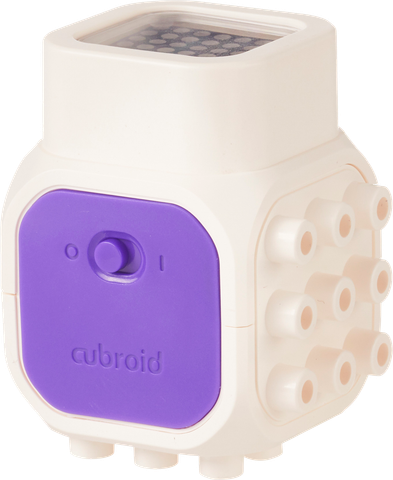 บล็อก LEDแสดงตัวอักษร ตัวเลข และสัญลักษณ์ด้วยแสง
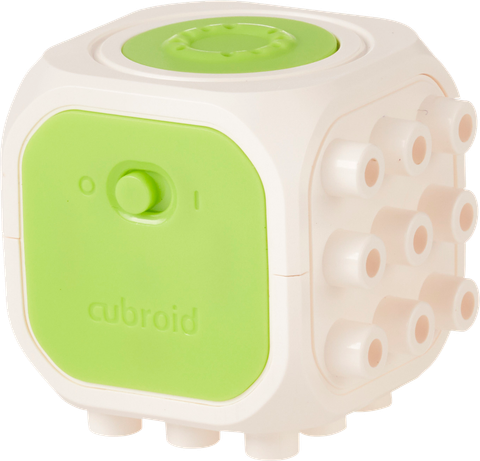 บล็อกเสียงเล่นเสียงเอฟเฟกต์ที่เลือก
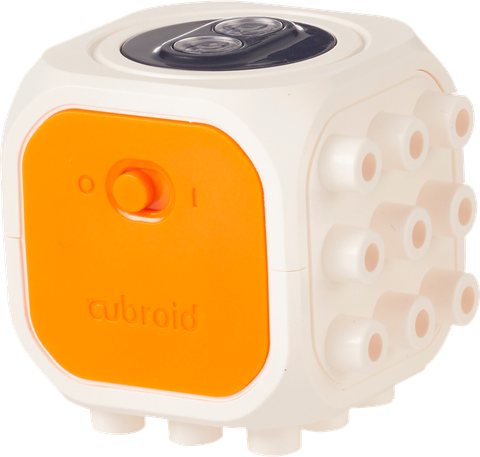 บล็อกเซนเซอร์ระยะใกล้ตรวจวัตถุด้านหน้าด้วยแสงอินฟราเรด
ประกอบตามลำดับภาพ
ดูภาพประกอบจากด้านข้าง
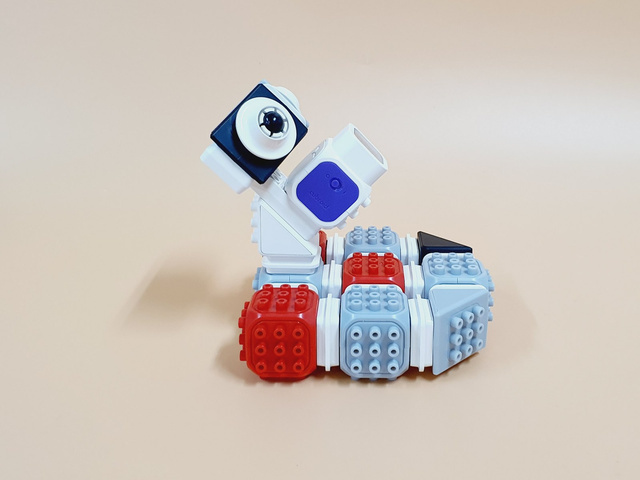
เชื่อมต่อหุ่นยนต์ด้วย Bluetooth
- เชื่อมต่อบล็อก
เปิดบล็อกแล้วเลือกเชื่อมต่อบล็อกในแอป
- เลือกกลุ่มและบล็อก
ตรวจหมายเลขกลุ่มของชุดแล้วเลือกบล็อกที่จะเชื่อมต่อ
- จับคู่อุปกรณ์
ในหน้าต่าง Bluetooth ของ Chrome เลือกอุปกรณ์ของตนเอง ไม่ใช่ของเพื่อน
ตรวจว่าหุ่นยนต์มั่นคงและไม่มีอะไรบังเซนเซอร์ หากต่อไม่ได้ ให้ตรวจไฟเลี้ยง หมายเลขกลุ่ม และ Bluetooth ตามลำดับ
เปลี่ยนคำพูดเป็นโค้ดแล้วทดลอง
- เมื่อไร?
เมื่อคลิกธง? เมื่อมือเข้าใกล้?
- ทำอะไร?
ต้องการภาพ เสียง หรือการทำงานแบบใด?
- นานเท่าไร?
ครั้งเดียว? ซ้ำ ๆ? กี่วินาที?
บล็อกเหล่านี้เป็นตัวอย่างจากบทเรียนเพื่อเปรียบเทียบ AI ไม่ได้สร้างโค้ดเหมือนกันทุกครั้ง อ่านเงื่อนไขเริ่ม การทำงาน และการทำซ้ำ แล้วลองรัน
ภารกิจ 1 · หัวใจบน LED
แสดงหัวใจบนบล็อก LED
เมื่อคลิก @greenFlag :: hat events
แสดง [หัวใจ v] บน LED :: #0FBD8C
Qเราไม่ได้บอกเงื่อนไขเริ่มต้น AI เพิ่มอะไรให้?
ดูเฉลย
เมื่อคลิกธงเขียว — การเริ่มด้วยธงตรงความตั้งใจหรือไม่ ถ้าตรงก็เก็บไว้ ถ้าไม่ตรงให้บอกเงื่อนไขที่ต้องการ
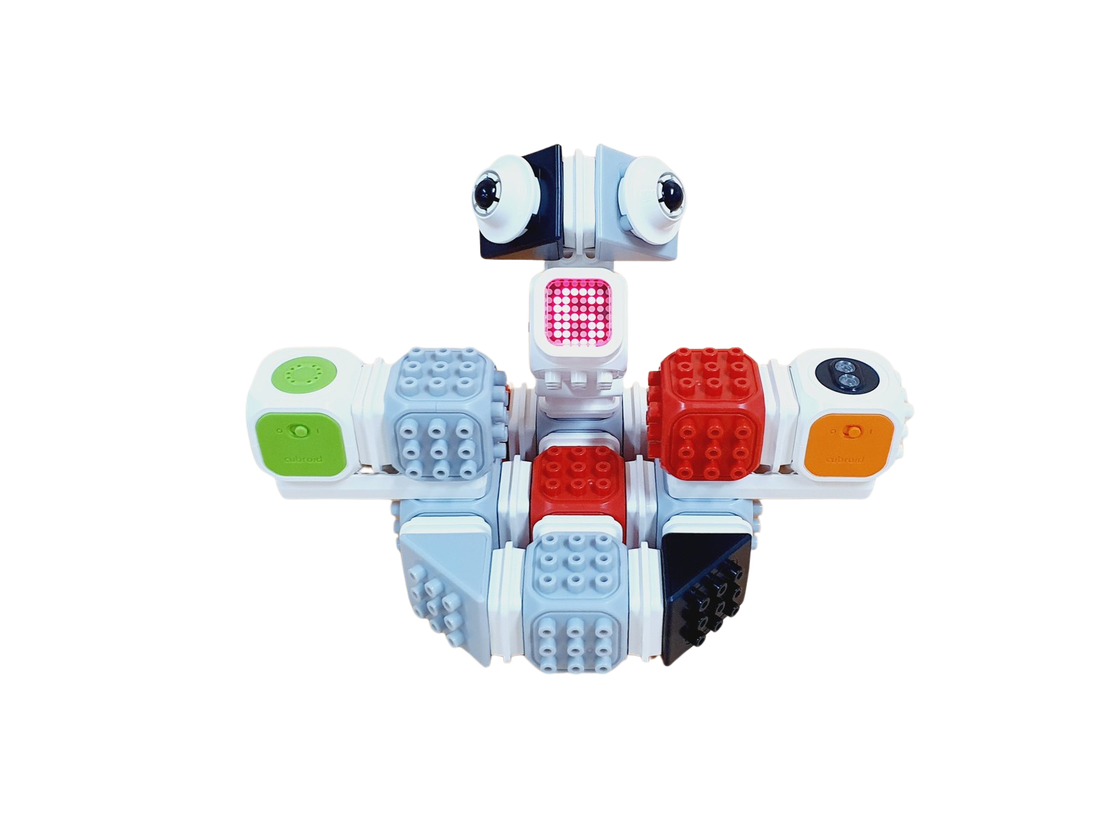
ภารกิจ 2 · ตอบสนองต่อมือ
เมื่อคลิกธงเขียว ให้ตรวจเซนเซอร์ตลอดเวลา เมื่อเอามือเข้าใกล้ ให้แสดงหัวใจบน LED และส่งเสียงบี๊บ
เมื่อคลิก @greenFlag :: hat events
วนซ้ำตลอด {
ถ้า <ตรวจพบสิ่งกีดขวาง? :: #0FBD8C> แล้ว {
แสดง [หัวใจ v] บน LED :: #0FBD8C
เล่น [เสียงเตือน v] ที่บล็อกเสียง :: #0FBD8C
} :: control
} :: control| สิ่งที่ตรวจ | คำถาม |
|---|---|
| ความตั้งใจของฉัน | อยากให้ตอบสนองเมื่อไร ด้วยแสงและเสียงแบบไหน? |
| บล็อกที่ AI สร้าง | “ใกล้” กลายเป็นเงื่อนไขตรวจสิ่งกีดขวาง และ “บี๊บ” เป็นเสียงเตือนหรือไม่ มีการวนซ้ำตลอดเวลาหรือไม่? |
| หุ่นยนต์จริง | เอามือเข้าใกล้และถอยออก แสง เสียง และการทำซ้ำตรงความต้องการหรือไม่? |
ถ้ามือค้างอยู่ใกล้ โค้ดอาจทำซ้ำตราบที่เงื่อนไขเป็นจริง อีกทั้งยังไม่มีคำสั่งดับ LED เมื่อเอามือออก หากต้องการ “ครั้งเดียว” หรือ “ดับเมื่อเอามือออก” ต้องขอเพิ่มให้ชัด
ต่อยอดเป็นลูกเต๋าและทบทวน
ภารกิจ 3 · ลูกเต๋าบนจอ
เลขสุ่มคือเลขที่เลือกจากช่วงที่กำหนด ครั้งนี้ตัวละครพูดเลข 1 ถึง 6 เลขเดิมออกติดกันสองครั้งไม่ใช่ข้อผิดพลาด
เมื่อคลิกธงเขียว ให้ตรวจเซนเซอร์ตลอดเวลา หากตรวจพบมือใกล้ ๆ ให้ตัวละครบนจอพูดเลขสุ่มตั้งแต่ 1 ถึง 6
เมื่อคลิก @greenFlag :: hat events
วนซ้ำตลอด {
ถ้า <ตรวจพบสิ่งกีดขวาง? :: #0FBD8C> แล้ว {
พูด (สุ่มจาก (1) ถึง (6) :: operators) :: looks
} :: control
} :: control
ตัวเลขแสดงในบอลลูนคำพูดของตัวละคร ไม่ใช่ LED ของหุ่นยนต์ โค้ดนี้ไม่มีบล็อกแสดงตัวเลขบน LED
Qถ้ามือค้างอยู่ใกล้ ลูกเต๋าจะทำงานครั้งเดียวหรือไม่?
ดูเฉลย
อาจเลือกเลขใหม่ต่อไปเรื่อย ๆ — ลูปตรวจเซนเซอร์ตลอดเวลา ตัวเลขจึงอาจเปลี่ยนอีกขณะตรวจพบวัตถุ ลองสังเกตเมื่อมือเข้าใกล้และถอยออก
เพิ่มเสียงให้ลูกเต๋า
คงเงื่อนไขเซนเซอร์และช่วง 1–6 ไว้ แต่เพิ่มเสียงเตือน เขียนคำขอเองก่อนเปิดตัวอย่างเทียบ
ดูตัวอย่างคำขอและโค้ด
คงเงื่อนไขเซนเซอร์และช่วง 1 ถึง 6 หลังพูดตัวเลข ให้เล่นเสียงเตือนที่บล็อกเสียง
เมื่อคลิก @greenFlag :: hat events
วนซ้ำตลอด {
ถ้า <ตรวจพบสิ่งกีดขวาง? :: #0FBD8C> แล้ว {
พูด (สุ่มจาก (1) ถึง (6) :: operators) :: looks
เล่น [เสียงเตือน v] ที่บล็อกเสียง :: #0FBD8C
} :: control
} :: control
หาบล็อกที่เปลี่ยนแล้วทดสอบเลขและเสียง เงื่อนไขที่ขอให้คงไว้ยังเหมือนเดิมหรือไม่?
เปลี่ยนหนึ่งอย่างแล้วลองใหม่
เลือกเสียง ช่วงตัวเลข หรือวิธีเริ่ม ระบุทั้งสิ่งที่จะเปลี่ยนและสิ่งที่จะคงไว้ เปรียบเทียบโค้ดกับผลก่อนและหลัง
- “เปลี่ยนเฉพาะช่วงตัวเลขเป็น 1–10 คงเงื่อนไขเซนเซอร์และเสียงเตือนไว้”
- ช่วงเลขสุ่มเปลี่ยนหรือยัง บล็อกเซนเซอร์และเสียงเหมือนเดิมหรือไม่ รันแล้วได้ผลอย่างไร?
AI ช่วย แต่ฉันเป็นคนตัดสินใจ
- ลองว่าผลตรงความตั้งใจและปลอดภัยหรือไม่
- ไม่ใช้ AI เพื่อหลอกหรือทำร้ายใคร
- อย่าจบแค่ “AI ทำ” ให้ตัดสินใจเองว่าจะใช้หรือไม่ และแก้การทำงานที่ไม่ต้องการ
บันทึกการตรวจและแก้ไขของฉัน
| หัวข้อบันทึก | คำถามทบทวน |
|---|---|
| คำขอแรก | ต้องการให้ทำอะไรและอธิบายอย่างไร? |
| ความต่างที่พบ | ความตั้งใจ บล็อก และผลต่างกันตรงไหน? |
| คำพูดที่แก้ไข | เพิ่มหรือเปลี่ยนเงื่อนไขใด คงอะไรไว้? |
| การตัดสินใจของฉัน | จะเก็บผลใหม่หรือแก้ต่อ เพราะอะไร? |
หยุดโปรแกรมและเก็บชุด
หยุดโปรแกรม ตัด Bluetooth และปิดบล็อก เก็บชิ้นส่วนตามภาพแล้วตรวจว่าไม่มีชิ้นใดหาย
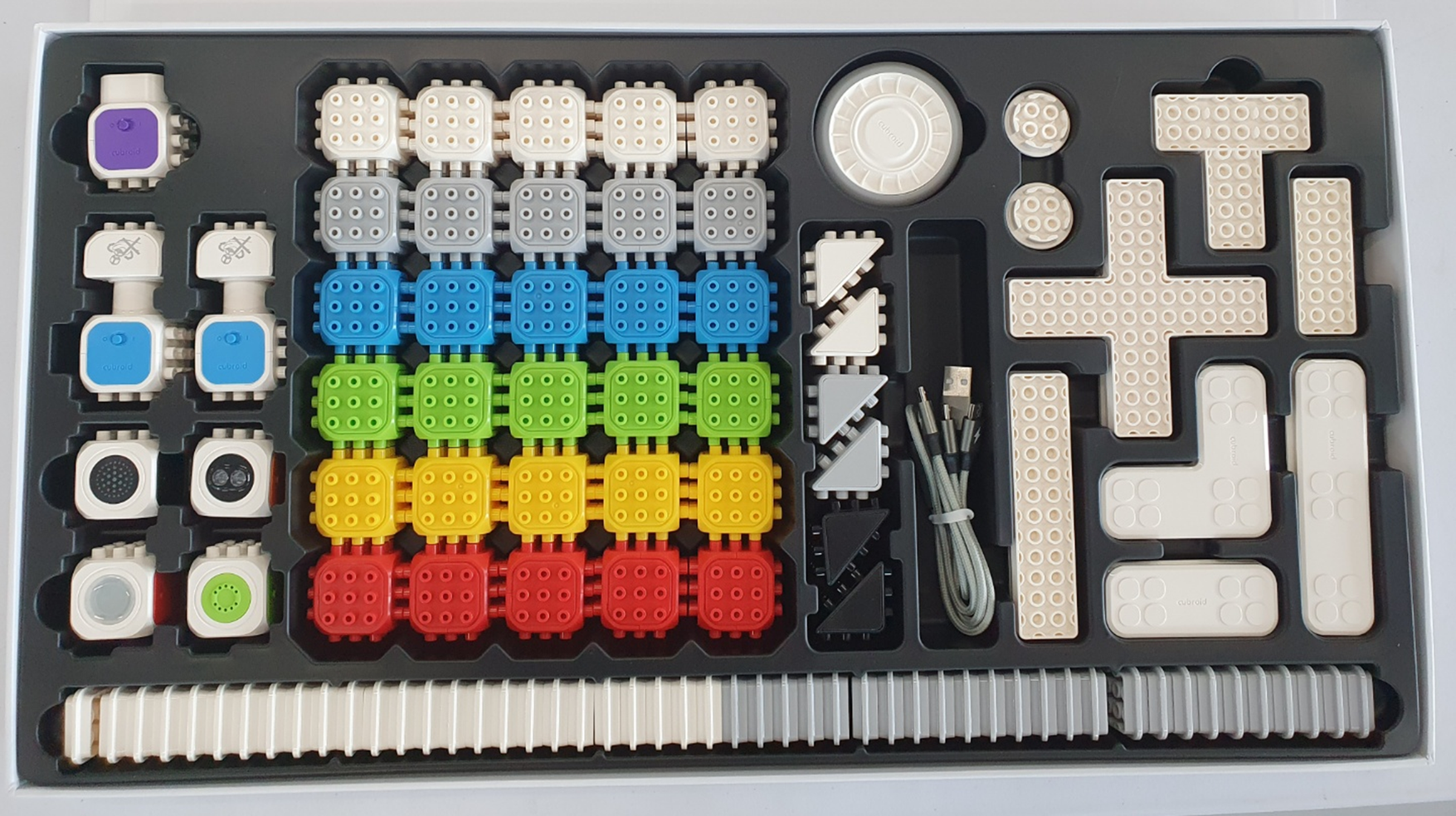
ประกอบ เขียนโค้ด และทดสอบเสร็จแล้วใช่ไหม? กดเพื่อบันทึกความคืบหน้าไว้นะ