
Sözlerim Kod, Fikirlerim Robot Olur
Bir eylemi kelimelerle tanımlayın, yapay zeka tarafından oluşturulan blokları gerçek robotla karşılaştırın ve talimatlarınızı geliştirin.

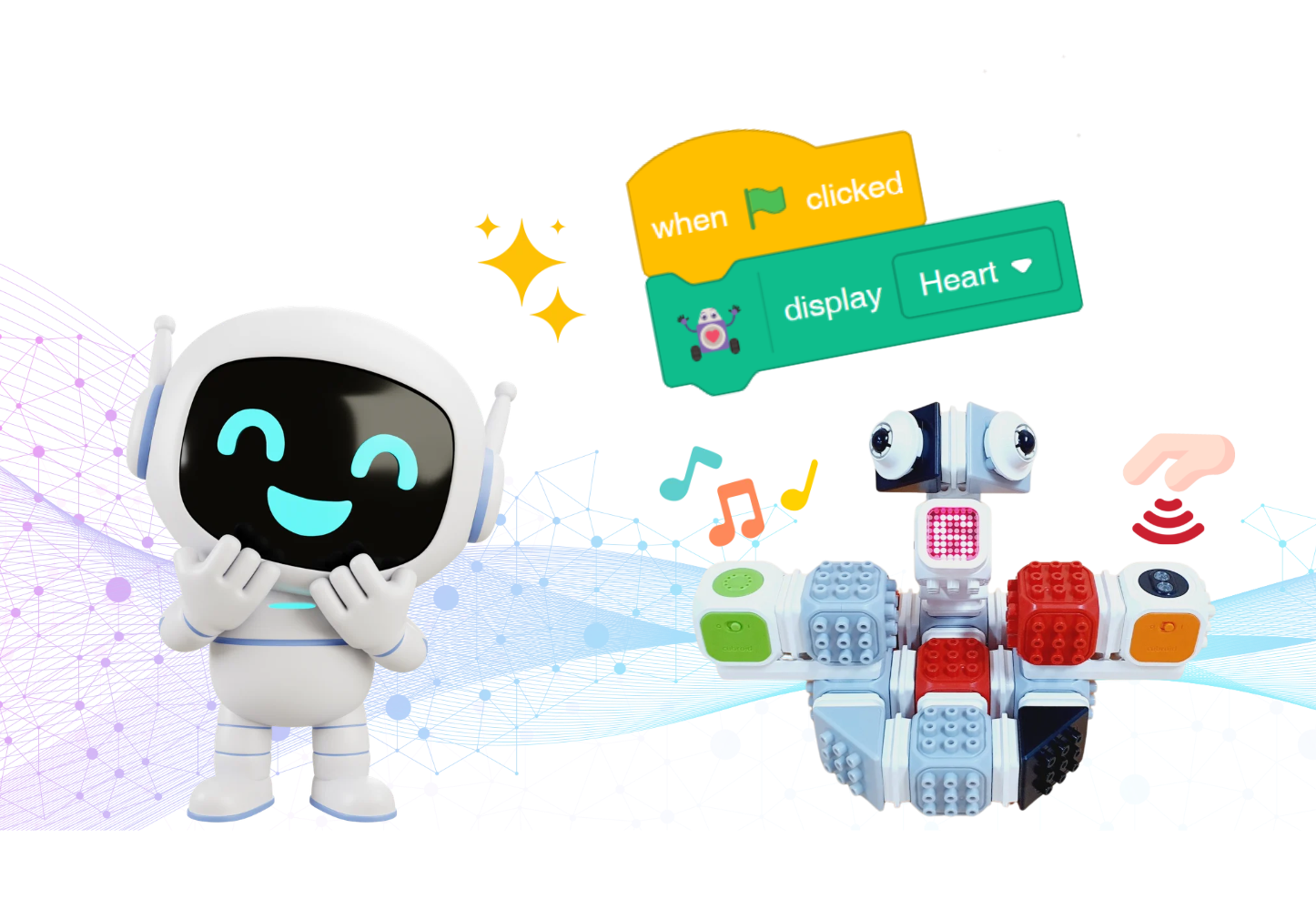
Fikrini kelimelere dök
Öğretmenler için notlar
Öneri: ilk ders anlatma ve uygulama alıştırmaları; ikinci ders montaj, sensör ve zar. Her ders yaklaşık 40 dakika; montaj hızına göre ayarlayın.
İkili çalışmada anlatma ve çalıştırıp kontrol etme rollerini değiştirin. AI kodu örnekten farklı olabilir; aynı blokları kopyalamak yerine niyetle sonucu karşılaştırın.
Aynı sözler farklı görüntüler çağrıştırabilir. AI’dan istemeden önce fikrini arkadaşına açıkla.
Resmi göstermeden anlat
Basit bir resim çiz ve yalnızca sözle anlat. İki resmin şekil, konum ve boyutlarını karşılaştırın. Rolleri değiştirin.

Hangi kalemlik olduğunu açıkça söyle
- “Şu kalemliği getirir misin?”
- “Masanın sağındaki mavi kalemliği getirir misin?”
Renk ve konum eklenince ne değişti? Arkadaşın söylenmeyen ayrıntıları kendisi mi belirledi?
Farklı sonuç her zaman başarısızlık değildir. Niyetine uygunsa koru; değilse eksik koşulu ekleyip tekrar anlat.
Curo AI ile başla
Vibe coding, istediğin hareketi anlatıp AI ile konuşarak program oluşturmaktır. Ne yapacağına sen karar verir, sonucu sen kontrol edersin.
- Anlat
Başlama koşulunu ve hareketi söyle.
- Blok oluştur
AI’ın isteğini nasıl yorumladığını oku.
- Dene ve düzelt
Sonucu kontrol et, sonra koru veya değiştir.
Uygulamayı aç ve Vibe Coding’i bul
Chrome’da Curo AI Studio’yu aç. Kod sekmesinin sağ altında Vibe Coding’i seçerek giriş panelini aç.
| İşlev | Kullanımı |
|---|---|
| Giriş kutusu | İstediğin hareketi kısa bir cümleyle yaz. |
| Blok oluştur | İsteğini komut bloklarına dönüştürür. |
| Konuş | Bilgisayarın mikrofonunu kullan ve algılanan metni kontrol et. |
| Blokları kaldır | Oluşturulan blokları siler. Önce hangi kodun korunacağını kontrol et. |
| Örnekler | Örnek bir istek seçip amacına uyarla. |
Ekran görüntüleri gerçek uygulamayı Korece veya İngilizce gösterir. Düğmelerin adı ve yeri uygulama diline ve sürümüne göre değişebilir.
Önce ekrandaki karakterle alıştırma yap
Robotu bağlamadan kısa bir komut dene. AI kodunu bu alıştırma örneğiyle karşılaştır.
Yeşil bayrağa tıklanınca karakteri 10 adım hareket ettir ve “Merhaba!” dedirt.
@greenFlag tıklandığında :: hat events
(10) adım git :: motion
[Merhaba!] de :: looks
Bayrağa tıkla; hareketi, konuşma balonunu, blok sırasını ve sayıları kontrol et.
Bilinmeyen bir terim çıkarsa farklı anlat, isteği kısa adımlara böl veya gereken bloğu kendin ekle.
Zar robotunu birleştir
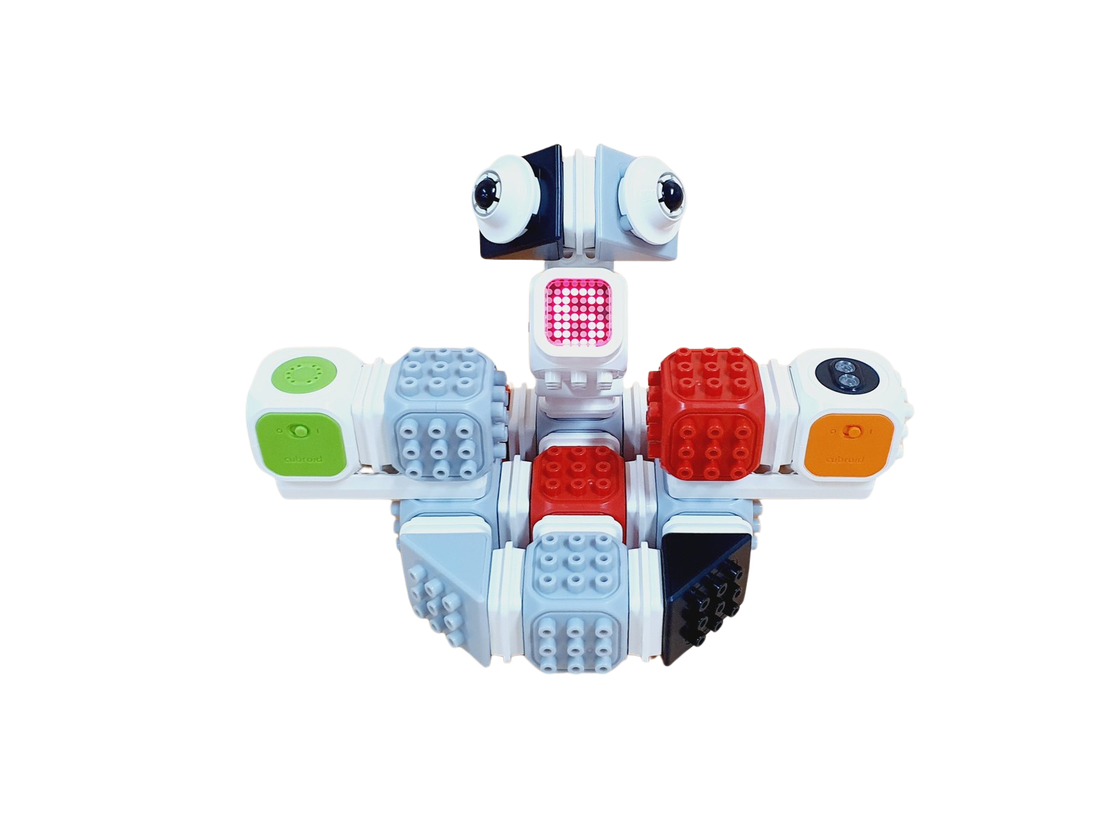
Işık ve sesle tepki veren bir robot yap. Yakınlık sensörü daha sonra ekrandaki zarı başlatacak.
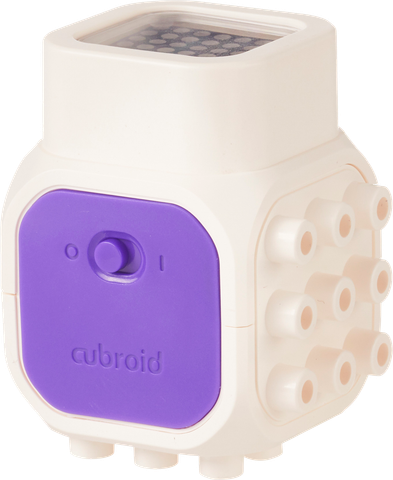 LED bloğuIşıkla harf, sayı ve sembol gösterir.
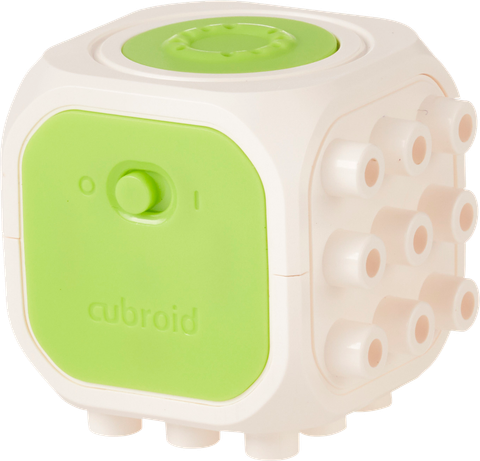 Ses bloğuSeçilen ses efektini çalar.
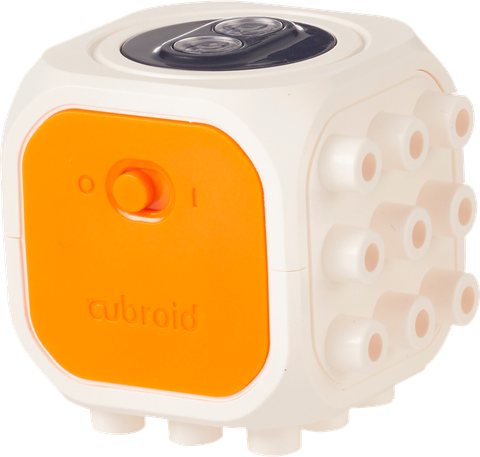 Yakınlık sensörü bloğuÖndeki nesneyi kızılötesi ışıkla algılar.
Montaj fotoğraflarını izle
Montajı yandan gör
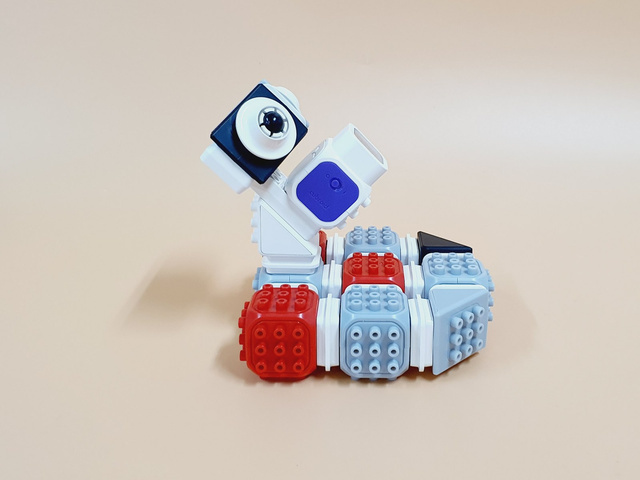
Robotu Bluetooth ile bağla
- Blokları bağla
Blokları aç ve uygulamada blok bağlantısını seç.
- Grubu ve bloğu seç
Kitin grup numarasını kontrol edip bağlanacak bloğu seç.
- Cihazı eşleştir
Chrome’un Bluetooth penceresinde arkadaşının değil, kendi cihazını seç.
Robotun sağlam durduğunu ve sensörün açık olduğunu kontrol et. Bağlantı yoksa güç, grup numarası ve Bluetooth’u sırayla incele.
Sözleri koda çevir ve dene
- Ne zaman?
Bayrağa tıklanınca mı? El yaklaşınca mı?
- Ne?
Hangi görüntü, ses veya hareket?
- Ne kadar?
Bir kez mi? Tekrar mı? Kaç saniye?
Bunlar dersteki karşılaştırma örnekleridir. AI her zaman aynı kodu üretmez. Başlama, hareket ve tekrarı oku, sonra çalıştır.
Görev 1 · LED’de kalp göster
LED bloğunda kalp göster.
@greenFlag tıklandığında :: hat events
LED’de [Kalp v] göster :: #0FBD8C
QBaşlama koşulunu söylemedim. AI ne ekledi?
Cevabı göster
Yeşil bayrağa tıklanınca — Bayrakla başlamak niyetine uygun mu? Uygunsa koru; değilse istediğin koşulu belirt.
Görev 2 · Ele tepki ver
Yeşil bayrağa tıklanınca sensörü sürekli kontrol et. Elimi yaklaştırınca LED’de kalp göster ve bip sesi çıkar.
@greenFlag tıklandığında :: hat events
sürekli tekrarla {
eğer <engel algılandı mı? :: #0FBD8C> ise {
LED’de [Kalp v] göster :: #0FBD8C
ses bloğunda [Uyarı v] çal :: #0FBD8C
} :: control
} :: control| Kontrol edilecek | Soru |
|---|---|
| Niyetim | Ne zaman, hangi ışık ve sesle tepki vermeliydi? |
| AI’ın oluşturduğu bloklar | “Yakın” engel algılama koşuluna, “bip” uyarı sesine dönüştü mü? Sürekli döngü var mı? |
| Gerçek robot | Elini yaklaştırıp uzaklaştır. Işık, ses ve tekrar istediğin gibi mi? |
El yakın kaldığında koşul doğru olduğu sürece kod tekrarlanabilir. El uzaklaşınca LED’i kapatan komut da yoktur. Gerekirse “yalnızca bir kez” veya “elimi uzaklaştırınca kapat” diye ayrıca iste.
Zarı geliştir ve düşün
Görev 3 · Ekranda zar oluştur
Rastgele sayı belirli bir aralıktan seçilir. Burada ekrandaki karakter 1–6 arasında bir sayı söyler. Aynı sayının arka arkaya çıkması hata değildir.
Yeşil bayrağa tıklanınca sensörü sürekli kontrol et. Yakında el algılanırsa ekrandaki karaktere 1 ile 6 arasında rastgele bir sayı söylet.
@greenFlag tıklandığında :: hat events
sürekli tekrarla {
eğer <engel algılandı mı? :: #0FBD8C> ise {
((1) ile (6) arasında rastgele sayı :: operators) de :: looks
} :: control
} :: control
Sayı robot LED’inde değil, karakterin konuşma balonunda görünür. Bu kodda LED’de sayı gösteren blok yoktur.
QEl yakın kalırsa zar yalnızca bir kez mi çalışır?
Cevabı göster
Yeni sayılar seçmeye devam edebilir — Döngü sensörü sürekli kontrol ettiğinden nesne algılanırken sayı değişebilir. Elini yaklaştırıp uzaklaştırarak gözlemle.
Zara ses ekle
Sensör koşulunu ve 1–6 aralığını koruyup uyarı sesi ekle. Örneği açmadan önce isteğini kendin yaz.
Örnek isteği ve kodu gör
Sensör koşulunu ve 1–6 aralığını koru. Sayıyı söyledikten sonra ses bloğunda uyarı çal.
@greenFlag tıklandığında :: hat events
sürekli tekrarla {
eğer <engel algılandı mı? :: #0FBD8C> ise {
((1) ile (6) arasında rastgele sayı :: operators) de :: looks
ses bloğunda [Uyarı v] çal :: #0FBD8C
} :: control
} :: control
Değişen bloğu bul ve sayı ile sesi dene. Korunması istenen koşullar aynı mı?
Bir şeyi değiştirip yeniden dene
Ses, sayı aralığı veya başlatma yönteminden birini seç. Neyin değişeceğini ve korunacağını söyle. Önceki ve sonraki kodu ve sonuçları karşılaştır.
- “Yalnızca sayı aralığını 1–10 yap. Sensör koşulunu ve uyarı sesini koru.”
- Rastgele sayı aralığı değişti mi? Sensör ve ses blokları aynı mı? Çalıştırınca ne oldu?
AI yardım eder; ben karar veririm
- Sonucun niyetine uygun ve güvenli olduğunu test et.
- AI’ı birini kandırmak veya incitmek için kullanma.
- “AI yaptı” demekle kalma. Kullanıp kullanmayacağına karar ver ve istenmeyen hareketleri düzelt.
Kontrol ve düzeltme kaydım
| Kayıt | Düşünme sorusu |
|---|---|
| İlk istek | Hangi hareketi istedin, nasıl anlattın? |
| Fark edilen ayrım | Niyet, bloklar ve sonuç nerede farklıydı? |
| Düzeltilen sözler | Hangi koşulu ekledin veya değiştirdin? Neyi korudun? |
| Kararım | Yeni sonucu koruyacak mısın, tekrar mı değiştireceksin? Neden? |
Programı durdur ve kiti topla
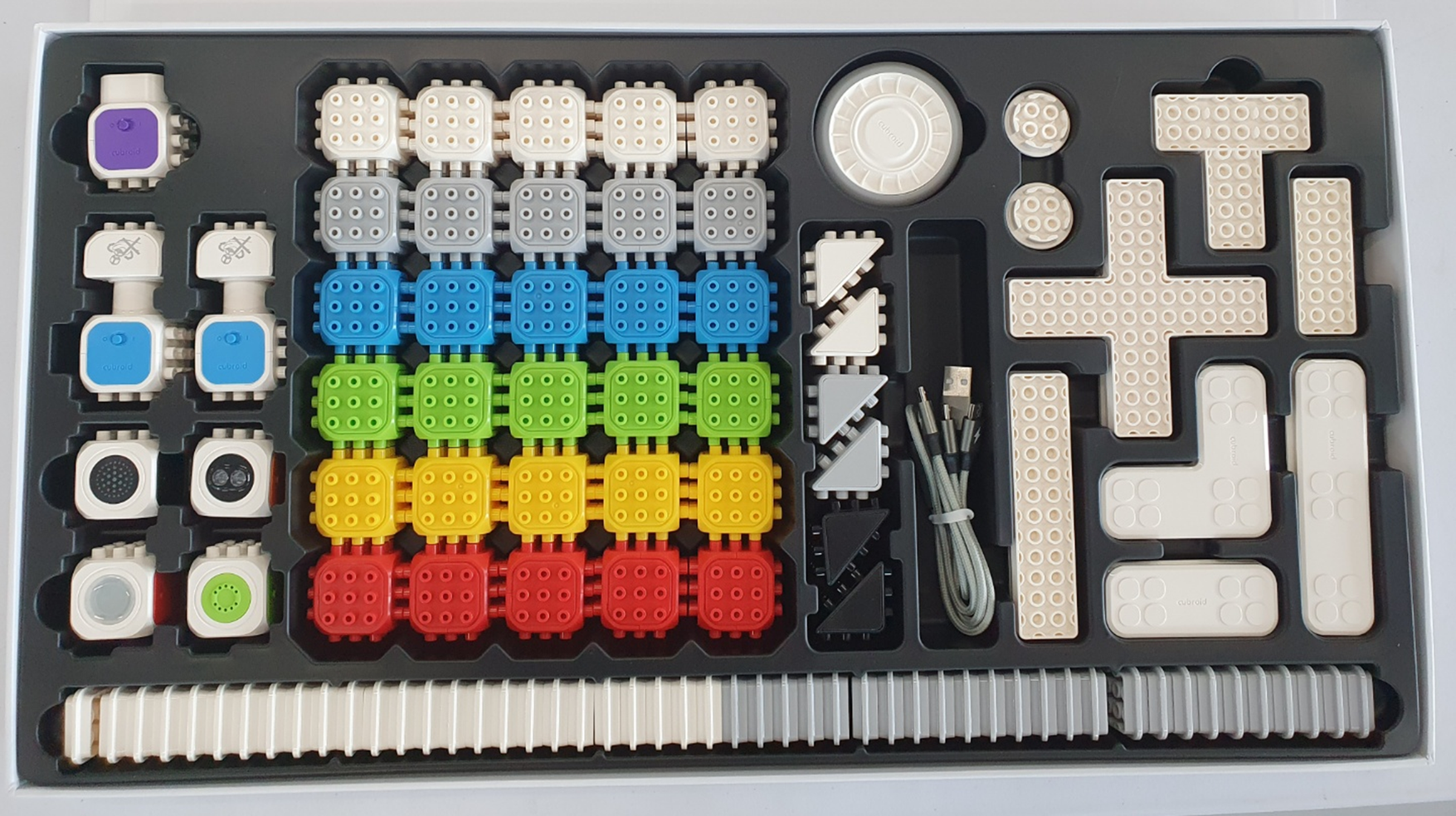
Programı durdur, Bluetooth’u ayır ve blokları kapat. Fotoğrafa göre parçaları yerleştir, eksik olmadığını kontrol et.
Yaptın, kodladın ve denedin mi? İlerlemeni kaydetmek için dokun.