
Lời nói của tôi trở thành mã, ý tưởng của tôi trở thành robot
Mô tả một hành động bằng lời nói, so sánh các khối do AI tạo ra với robot thực và cải thiện hướng dẫn của bạn.

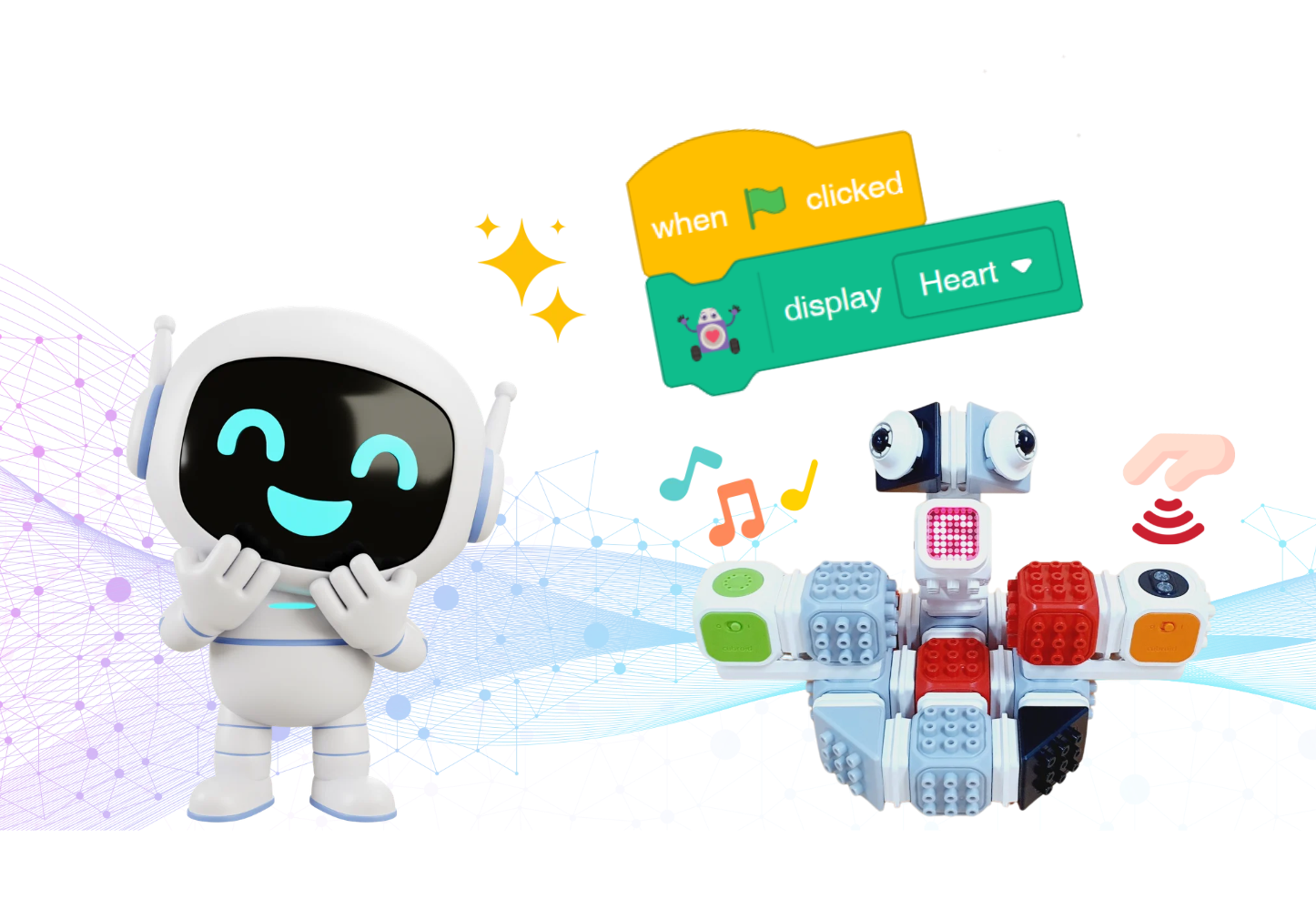
Diễn đạt ý tưởng bằng lời
Ghi chú cho giáo viên
Gợi ý: tiết 1 luyện mô tả và dùng ứng dụng; tiết 2 lắp ráp, cảm biến và xúc xắc. Khoảng 40 phút mỗi tiết, điều chỉnh theo tốc độ lắp ráp.
Hai bạn luân phiên mô tả và chạy/kiểm tra. Mã AI có thể khác ví dụ; hãy so sánh ý định với kết quả thay vì đòi hỏi các khối giống hệt.
Cùng một câu nói có thể gợi ra hình ảnh khác nhau. Trước khi nhờ AI, hãy giải thích rõ ý tưởng cho bạn.
Mô tả tranh mà không cho xem
Vẽ một hình đơn giản rồi chỉ dùng lời để mô tả. So sánh hình dạng, vị trí, kích thước của hai tranh. Đổi vai và thử lại.

Nói rõ hộp bút nào
- “Lấy giúp mình hộp bút đó.”
- “Lấy giúp mình hộp bút màu xanh ở bên phải bàn.”
Thêm màu và vị trí đã giúp gì? Bạn có tự đoán chi tiết nào chưa được nói đến không?
Kết quả khác chưa chắc là thất bại. Nếu đúng ý thì giữ; nếu chưa, bổ sung điều kiện còn thiếu và nói lại.
Bắt đầu với Curo AI
Vibe coding là mô tả hành động và tạo chương trình qua đối thoại với AI. Chính em chọn điều muốn làm và kiểm tra kết quả.
- Mô tả
Nêu điều kiện bắt đầu và hành động.
- Tạo khối lệnh
Đọc cách AI hiểu yêu cầu.
- Thử và sửa
Kiểm tra rồi quyết định giữ hay sửa.
Mở ứng dụng và tìm Vibe Coding
Mở Curo AI Studio bằng Chrome. Trong thẻ Mã, chọn Vibe Coding ở góc dưới bên phải để mở bảng nhập.
| Chức năng | Cách dùng |
|---|---|
| Ô nhập | Nhập hành động bằng một câu ngắn. |
| Tạo khối | Chuyển yêu cầu thành các khối lệnh. |
| Nói | Dùng micro máy tính và kiểm tra câu được nhận dạng. |
| Xóa khối | Xóa các khối đã tạo. Kiểm tra phần mã cần giữ trước khi dùng. |
| Ví dụ | Chọn câu mẫu rồi sửa theo mục tiêu. |
Ảnh chụp hiển thị ứng dụng thực tế bằng tiếng Hàn hoặc tiếng Anh. Tên và vị trí nút có thể khác tùy ngôn ngữ, phiên bản ứng dụng.
Luyện với nhân vật trên màn hình trước
Trước khi nối robot, thử một lệnh ngắn. Dùng ví dụ này để so sánh với mã AI.
Khi bấm cờ xanh, cho nhân vật đi 10 bước và nói “Xin chào!”.
khi bấm vào @greenFlag :: hat events
di chuyển (10) bước :: motion
nói [Xin chào!] :: looks
Bấm cờ, kiểm tra chuyển động và bong bóng thoại. Đọc thứ tự khối và các con số.
Gặp từ lạ thì nói cách khác, chia yêu cầu thành bước ngắn hoặc tự tìm và thêm khối cần thiết.
Lắp robot xúc xắc
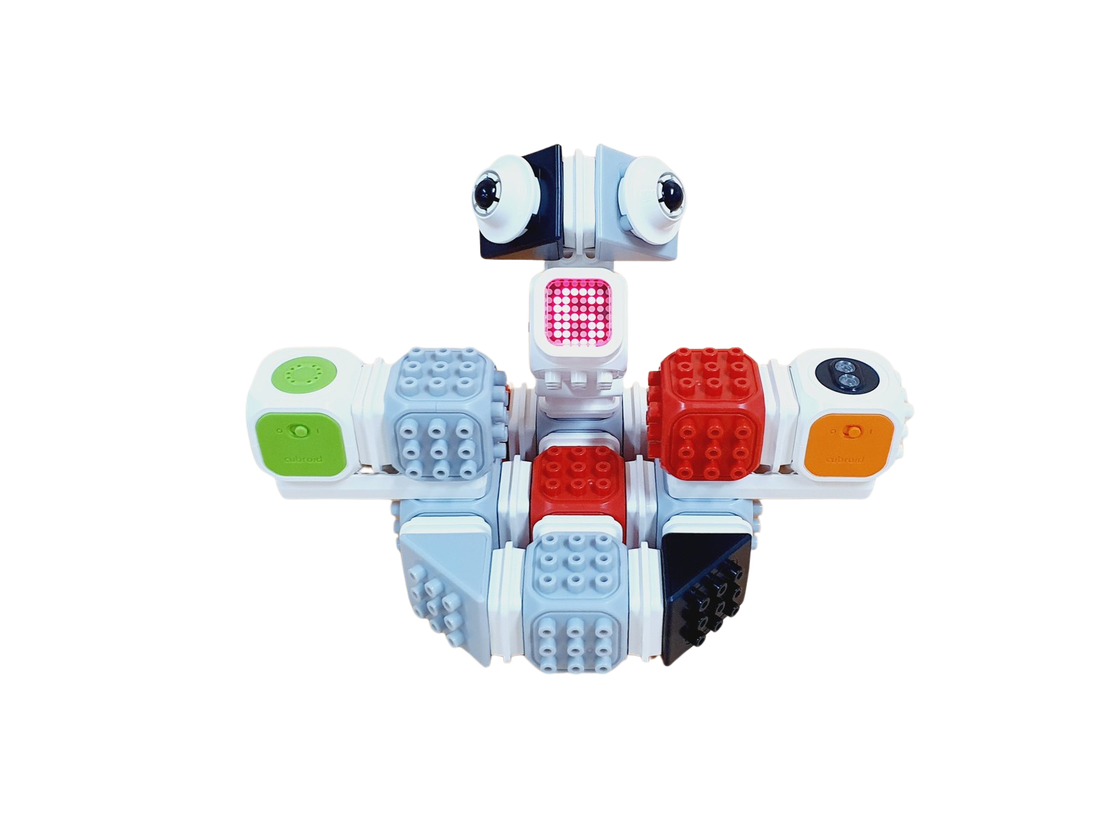
Lắp robot phản ứng bằng ánh sáng và âm thanh. Sau đó cảm biến sẽ kích hoạt xúc xắc trên màn hình.
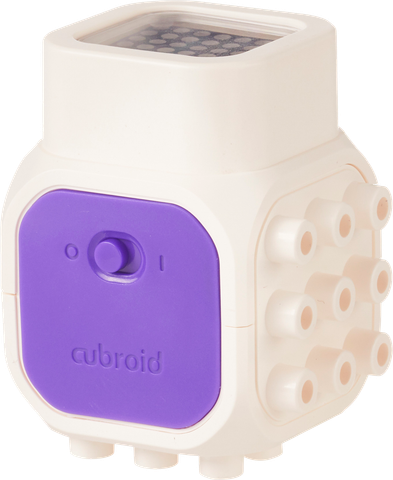 Khối LEDHiển thị chữ, số và ký hiệu bằng ánh sáng.
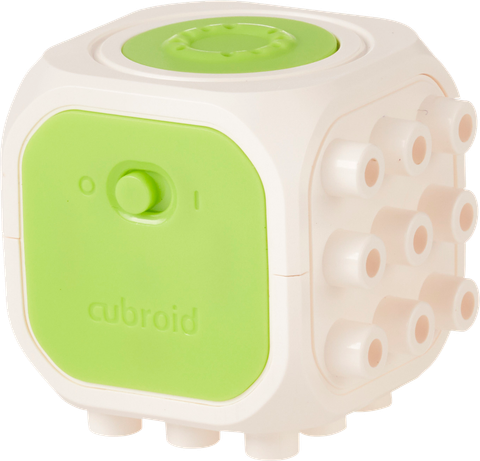 Khối âm thanhPhát hiệu ứng âm thanh đã chọn.
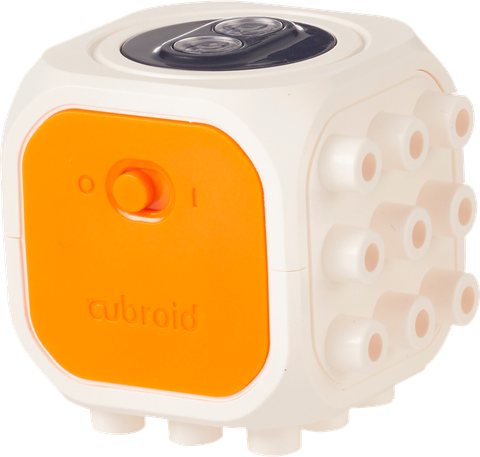 Khối cảm biến tiệm cậnDùng hồng ngoại phát hiện vật phía trước.
Lắp theo thứ tự ảnh
Xem ảnh lắp ráp từ bên cạnh
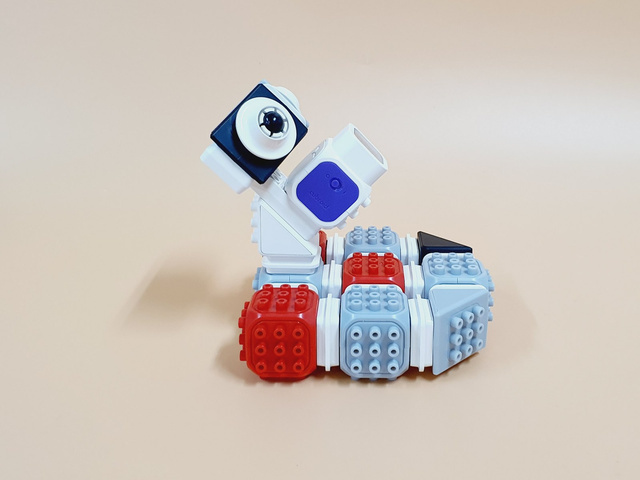
Kết nối robot bằng Bluetooth
- Kết nối khối
Bật nguồn các khối rồi chọn kết nối khối trong ứng dụng.
- Chọn nhóm và khối
Kiểm tra số nhóm của bộ kit và chọn khối cần kết nối.
- Ghép đôi thiết bị
Trong cửa sổ Bluetooth của Chrome, chọn đúng thiết bị của mình, không phải của bạn.
Kiểm tra robot đứng vững và cảm biến không bị che. Nếu không nối được, kiểm tra nguồn, số nhóm rồi Bluetooth.
Biến lời nói thành mã và thử nghiệm
- Khi nào?
Khi bấm cờ? Khi đưa tay lại gần?
- Làm gì?
Muốn hình ảnh, âm thanh hay hành động nào?
- Bao lâu?
Một lần? Lặp lại? Trong mấy giây?
Các khối dưới đây là ví dụ để so sánh. AI không luôn tạo mã giống nhau. Hãy đọc điều kiện bắt đầu, hành động, sự lặp lại rồi chạy thử.
Nhiệm vụ 1 · Trái tim trên LED
Hiển thị trái tim trên khối LED.
khi bấm vào @greenFlag :: hat events
hiển thị [Trái tim v] trên LED :: #0FBD8C
QMình chưa nói điều kiện bắt đầu. AI đã thêm gì?
Xem đáp án
Khi bấm cờ xanh — Bắt đầu bằng cờ có đúng ý không? Đúng thì giữ; chưa đúng thì nói rõ điều kiện mong muốn.
Nhiệm vụ 2 · Phản ứng với bàn tay
Khi bấm cờ xanh, liên tục kiểm tra cảm biến. Khi mình đưa tay lại gần, hiện trái tim trên LED và phát tiếng bíp.
khi bấm vào @greenFlag :: hat events
liên tục {
nếu <phát hiện vật cản? :: #0FBD8C> thì {
hiển thị [Trái tim v] trên LED :: #0FBD8C
phát [Cảnh báo v] trên khối âm thanh :: #0FBD8C
} :: control
} :: control| Điều cần kiểm tra | Câu hỏi |
|---|---|
| Ý định của mình | Muốn phản ứng khi nào, với ánh sáng và âm thanh gì? |
| Khối lệnh do AI tạo | “Gần” có thành điều kiện phát hiện vật cản, “bíp” có thành âm cảnh báo không? Có vòng lặp mãi mãi không? |
| Robot thực tế | Đưa tay lại gần rồi ra xa. Ánh sáng, âm thanh và cách lặp có đúng ý không? |
Nếu giữ tay gần, mã có thể chạy lặp lại khi điều kiện còn đúng. Cũng chưa có lệnh tắt LED khi rút tay. Nếu cần, hãy yêu cầu riêng “chỉ một lần” hoặc “tắt khi rút tay”.
Mở rộng thành xúc xắc và suy ngẫm
Nhiệm vụ 3 · Xúc xắc trên màn hình
Số ngẫu nhiên được chọn trong một khoảng xác định. Nhân vật nói một số từ 1 đến 6. Hai lần liên tiếp trùng số không phải lỗi.
Khi bấm cờ xanh, liên tục kiểm tra cảm biến. Nếu phát hiện tay ở gần, cho nhân vật trên màn hình nói số ngẫu nhiên từ 1 đến 6.
khi bấm vào @greenFlag :: hat events
liên tục {
nếu <phát hiện vật cản? :: #0FBD8C> thì {
nói (lấy ngẫu nhiên từ (1) đến (6) :: operators) :: looks
} :: control
} :: control
Số xuất hiện trong bong bóng thoại của nhân vật, không phải LED của robot. Mã này chưa có khối hiển thị số trên LED.
QNếu giữ tay gần, xúc xắc chỉ chạy một lần sao?
Xem đáp án
Nó có thể tiếp tục chọn số mới — Vòng lặp liên tục kiểm tra cảm biến nên số có thể đổi khi vẫn phát hiện vật. Quan sát khi đưa tay gần và ra xa.
Thêm âm thanh cho xúc xắc
Giữ điều kiện cảm biến và khoảng 1–6, chỉ thêm âm cảnh báo. Tự viết yêu cầu trước rồi mở ví dụ để so sánh.
Xem yêu cầu và mã mẫu
Giữ điều kiện cảm biến và khoảng 1 đến 6. Sau khi nói số, phát âm cảnh báo bằng khối âm thanh.
khi bấm vào @greenFlag :: hat events
liên tục {
nếu <phát hiện vật cản? :: #0FBD8C> thì {
nói (lấy ngẫu nhiên từ (1) đến (6) :: operators) :: looks
phát [Cảnh báo v] trên khối âm thanh :: #0FBD8C
} :: control
} :: control
Tìm khối đã đổi rồi chạy thử cả số và tiếng. Những điều kiện cần giữ có còn nguyên không?
Sửa một phần rồi thử lại
Chọn âm thanh, khoảng số hoặc cách bắt đầu. Nói rõ phần đổi và phần giữ. So sánh mã, kết quả trước và sau.
- “Chỉ đổi khoảng số thành 1–10. Giữ điều kiện cảm biến và âm cảnh báo.”
- Khoảng số đã đổi chưa? Khối cảm biến và âm thanh có giữ nguyên không? Chạy ra kết quả gì?
AI hỗ trợ, mình quyết định
- Thử xem kết quả có đúng ý và an toàn không.
- Không dùng AI để lừa hoặc làm tổn thương người khác.
- Đừng chỉ nói “AI làm”. Tự quyết định sử dụng và sửa hành động không mong muốn.
Nhật ký kiểm tra và chỉnh sửa
| Mục ghi | Câu hỏi suy ngẫm |
|---|---|
| Yêu cầu đầu tiên | Muốn hành động gì và đã mô tả thế nào? |
| Khác biệt phát hiện | Ý định, khối lệnh và kết quả khác nhau ở đâu? |
| Lời nói đã sửa | Đã thêm hoặc đổi điều kiện nào? Giữ điều gì? |
| Quyết định của mình | Giữ kết quả mới hay sửa tiếp? Vì sao? |
Dừng chương trình và cất bộ kit
Dừng chương trình, ngắt Bluetooth và tắt nguồn khối. Cất bộ phận theo ảnh, kiểm tra không thiếu món nào.
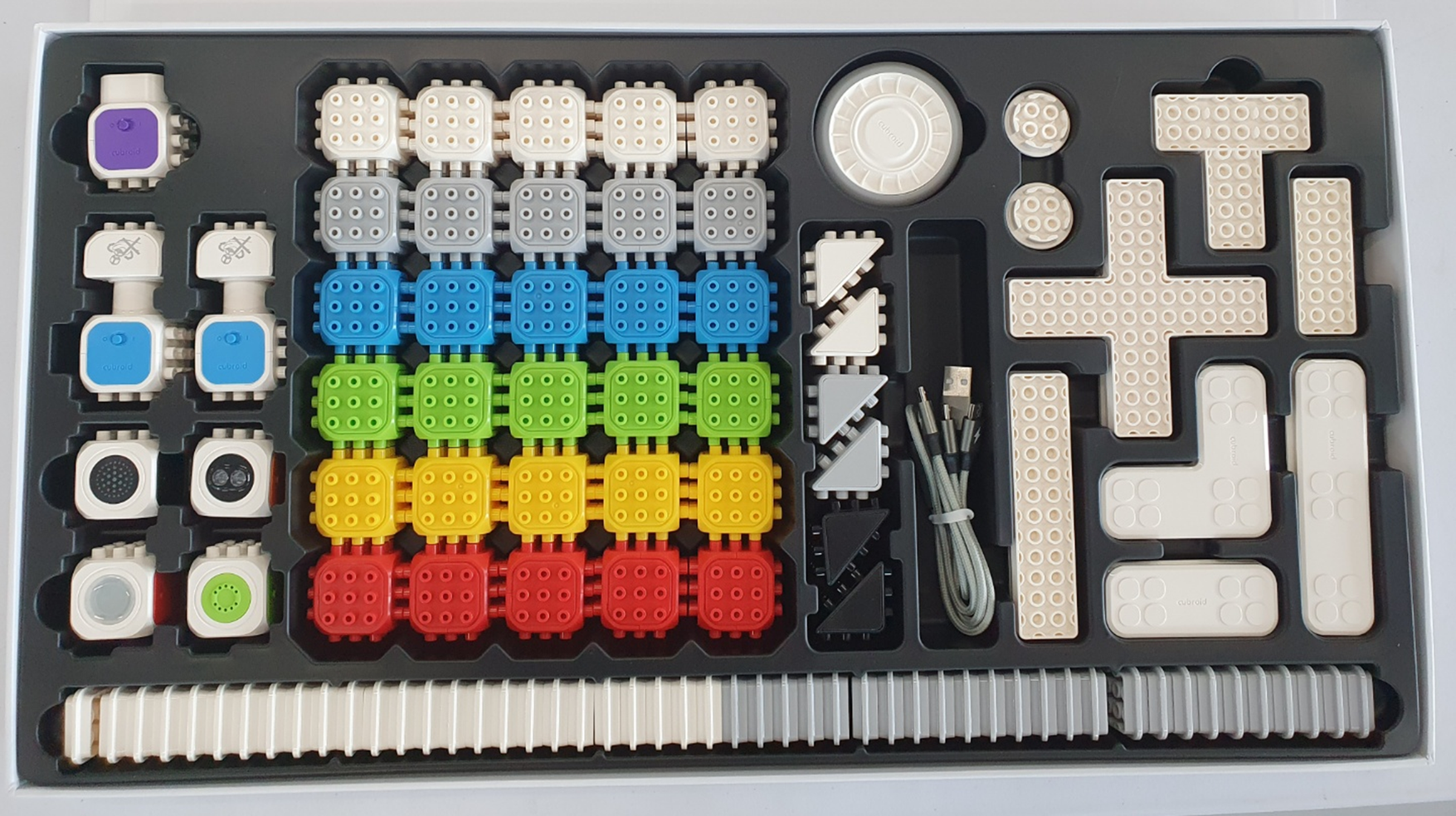
Bạn đã lắp ráp, lập trình và thử nghiệm xong chưa? Chạm để lưu tiến độ của bạn.