

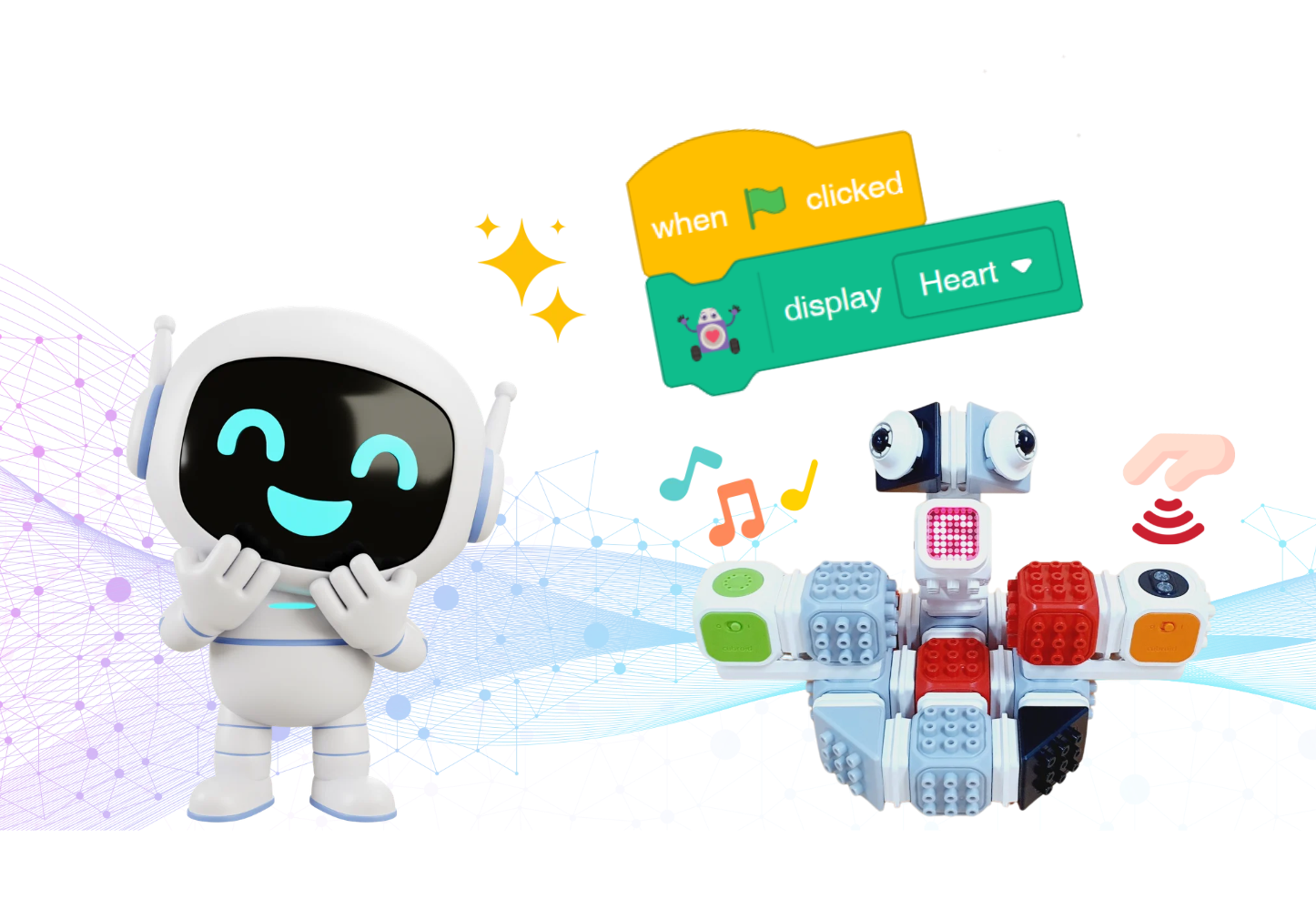
把想法說清楚
給老師的說明
建議安排:第一課時做描述活動和應用練習,第二課時完成組裝、感測器和骰子挑戰。每課時約40分鐘,按組裝速度調整。
兩人輪流擔任描述者和操作檢查者。AI 程式碼可能與示例不同,重點是比較意圖和結果,而非拼出完全相同的積木。
同樣的話可能讓人想到不同的畫面。向 AI 提問前,先試著向同伴說清楚自己的想法。
不展示畫作,只用語言描述
畫一幅簡單的畫,只用語言描述。比較兩幅畫的形狀、位置和大小,再交換角色試一次。

說清楚是哪一個筆袋
- “請把那個筆袋拿給我。”
- “請把桌子右邊的藍色筆袋拿給我。”
加上顏色和位置後有什麼變化?同伴是否自行決定了你沒提到的細節?
結果不同不一定是失敗。符合意圖就保留,否則補充缺少的條件,再解釋一次。
開始使用 Curo AI
Vibe Coding 是用語言描述動作,通過與 AI 對話編寫程式的方法。決定做什麼並檢查結果的人是你自己。
- 描述想法
說明啟動條件和動作。
- 生成積木
閱讀 AI 如何理解你的請求。
- 測試並修改
檢查結果,再決定保留還是修改。
打開應用並找到 Vibe Coding
在 Chrome 中打開 Curo AI Studio。在程式碼分頁右下方選擇 Vibe Coding,打開輸入面板。
| 功能 | 使用方法 |
|---|---|
| 輸入框 | 用簡短的句子輸入想要的動作。 |
| 生成積木 | 將請求轉換為指令積木。 |
| 說話 | 使用電腦麥克風,並檢查識別出的文字是否正確。 |
| 移除積木 | 刪除生成的積木。使用前先確認哪些程式碼需要保留。 |
| 示例 | 選擇示例請求,再按自己的目標修改。 |
圖片是實際應用的韓語或英語畫面截圖。按鈕名稱和位置可能隨應用語言和版本變化。
先用螢幕上的角色練習
連接機器人前,先試一個簡短指令。用這個練習示例與 AI 生成的程式碼比較。
點擊綠旗後,讓角色移動10步並說“你好!”。
當 @greenFlag 被點擊 :: hat events
移動 (10) 步 :: motion
說 [你好!] :: looks
點擊綠旗,檢查移動和對話氣泡。閱讀積木順序與數字是否符合請求。
遇到不熟悉的詞語時,可以換個說法、拆成更短的步驟,也可以自己找到並添加積木。
組裝骰子機器人
制作一個用燈光和聲音回應的機器人。稍後用近接感測器觸發螢幕上的骰子。
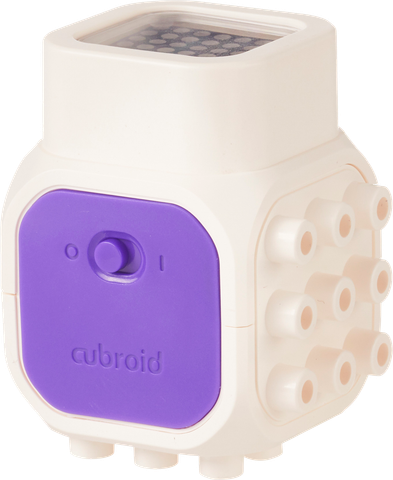 LED 模組用燈光顯示字母、數字和符號。
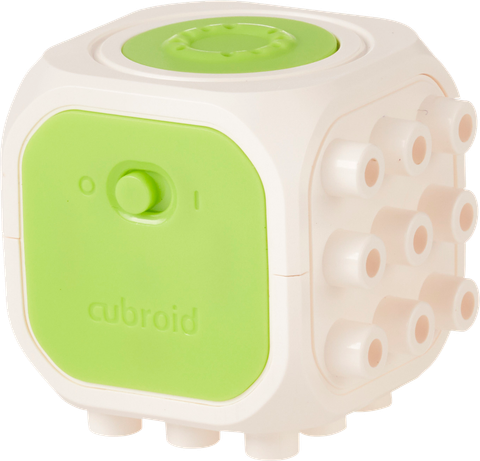 聲音模組播放選定的音效。
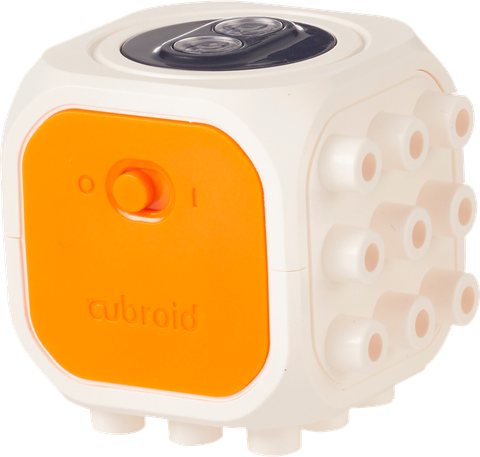 近接感測器模組用紅外線檢測前方的物體。
按照片順序組裝
查看側面組裝照片
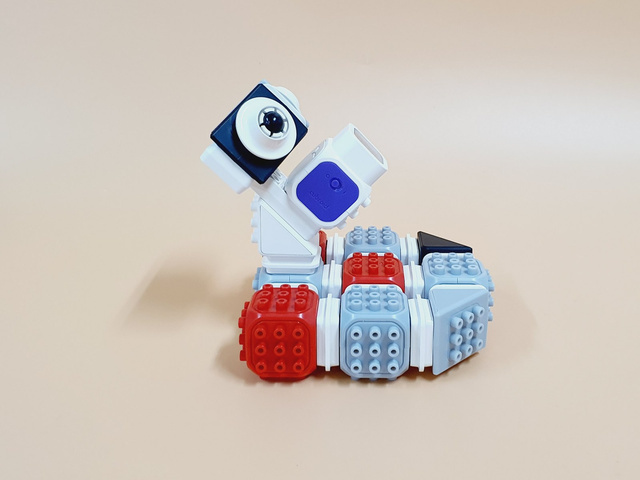
通過藍牙連接機器人
- 連接模組
打開模組電源,在應用中選擇連接模組。
- 選擇組號和模組
確認套件的組號,選擇要連接的模組。
- 配對裝置
在 Chrome 藍牙視窗中選擇並配對自己的裝置,不要選成同伴的裝置。
檢查機器人是否穩固、感測器前是否被遮擋。連接失敗時,依次檢查電源、組號和藍牙狀態。
把語言變成程式碼並測試
- 什麼時候?
點擊綠旗時?手靠近時?
- 做什麼?
想要什麼圖案、聲音或動作?
- 持續多久?
一次?重復?持續幾秒?
下面是課件中的比較示例。AI 不一定每次生成相同程式碼。閱讀啟動條件、動作和重復方式,再實際執行確認。
任務1 · 用 LED 顯示愛心
在 LED 模組上顯示愛心。
當 @greenFlag 被點擊 :: hat events
LED 顯示 [愛心 v] :: #0FBD8C
Q我沒有說啟動條件,AI 添加了什麼?
查看答案
當綠旗被點擊 — 用綠旗啟動是否符合你的意圖?符合就保留,否則說明你想要的啟動條件。
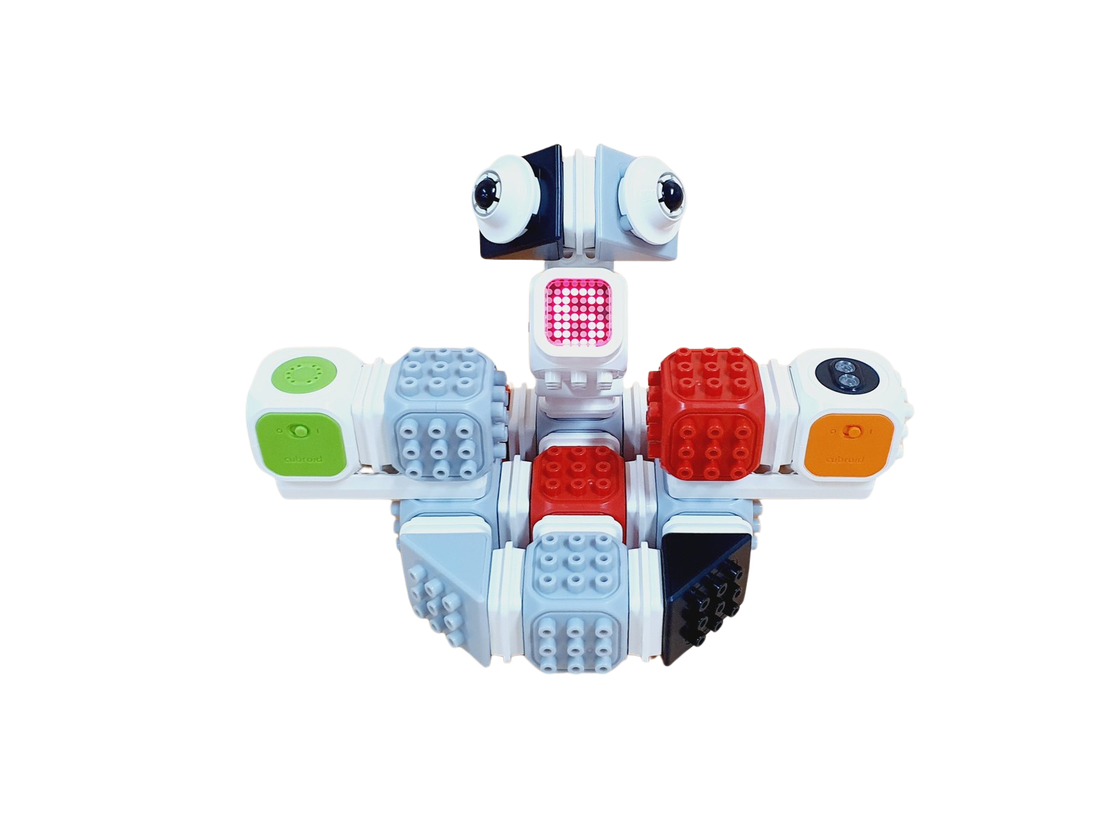
任務2 · 對手的靠近作出回應
點擊綠旗後,持續檢查感測器。當我的手靠近時,在 LED 上顯示愛心並發出嗶聲。
當 @greenFlag 被點擊 :: hat events
重復執行 {
如果 <檢測到障礙物? :: #0FBD8C> 那么 {
LED 顯示 [愛心 v] :: #0FBD8C
聲音模組播放 [警告音 v] :: #0FBD8C
} :: control
} :: control| 檢查項目 | 比較問題 |
|---|---|
| 我的意圖 | 希望什麼時候回應,出現什麼燈光和聲音? |
| AI 生成的積木 | “靠近”是否變成檢測障礙物的條件,“嗶聲”是否變成警告音?是否有無限迴圈? |
| 實際機器人 | 把手靠近再移開。燈光、聲音和重復方式是否符合你的意圖? |
手一直靠近時,條件為真期間程式碼可能重復執行。這里也沒有移開手後關閉 LED 的指令。需要“只執行一次”或“移開後關閉”時,要另行提出。
擴展成骰子並反思
任務3 · 制作螢幕骰子
亂數是在指定範圍中隨機選出的數字。這次由螢幕角色說出1~6的數字。連續出現相同數字不代表出錯。
點擊綠旗後,持續檢查感測器。當檢測到附近的手時,讓螢幕角色說出1~6的亂數。
當 @greenFlag 被點擊 :: hat events
重復執行 {
如果 <檢測到障礙物? :: #0FBD8C> 那么 {
說 (在 (1) 到 (6) 之間取亂數 :: operators) :: looks
} :: control
} :: control
數字出現在螢幕角色的對話氣泡中,不是機器人 LED 上。這段程式碼沒有在 LED 顯示數字的積木。
Q手一直靠近時,骰子只會執行一次嗎?
查看答案
可能不斷選擇新的數字 — 無限迴圈持續檢查感測器,因此檢測到物體期間數字可能再次改變。觀察手靠近和移開時的結果。
給骰子添加聲音
保持感測器條件和1~6的範圍,只添加警告音。先自己寫請求,再打開示例比較。
查看請求和程式碼示例
保持感測器條件和1~6的範圍不變。說出數字後,讓聲音模組播放警告音。
當 @greenFlag 被點擊 :: hat events
重復執行 {
如果 <檢測到障礙物? :: #0FBD8C> 那么 {
說 (在 (1) 到 (6) 之間取亂數 :: operators) :: looks
聲音模組播放 [警告音 v] :: #0FBD8C
} :: control
} :: control
找到改變的積木,執行並檢查數字和聲音。要求保留的條件是否仍然不變?
只修改一項,再次測試
選擇聲音、數字範圍或啟動方式之一。同時說明要改什麼、保留什麼,對比修改前後的程式碼和結果。
- “只把數字範圍改成1~10,保持感測器條件和警告音不變。”
- 亂數範圍變了嗎?感測器和聲音積木保持不變嗎?執行結果如何?
AI 幫忙,我來判斷
- 親自測試結果是否符合意圖且安全。
- 不使用 AI 欺騙或傷害他人。
- 不能只說“是 AI 做的”。自行決定是否使用,並修正不想要的動作。
今天的檢查與修改記錄
| 記錄項目 | 反思問題 |
|---|---|
| 最初請求 | 想要什麼動作?當時如何描述? |
| 發現的差異 | 意圖、積木和實際結果在哪里不同? |
| 修改後的話 | 增加或改變了哪個條件?保留了什麼? |
| 我的判斷 | 保留新結果還是繼續修改?為什麼? |
停止程式並整理套件
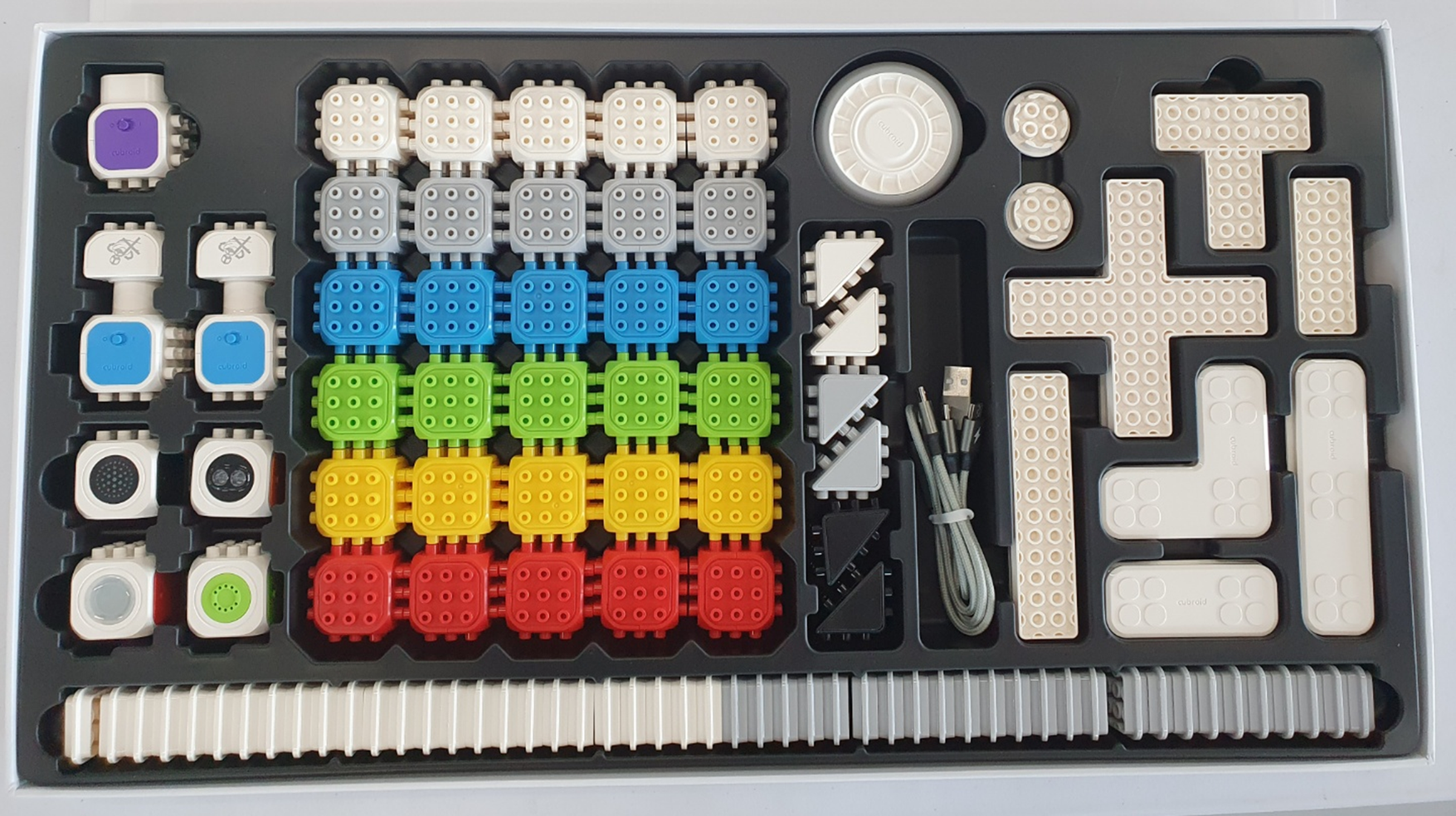
停止程式,斷開藍牙並關閉模組電源。對照照片歸位部件,檢查有無遺漏。
組裝好、寫好程式,也測試過了嗎?點一下,記錄你的進度。