
Mes mots deviennent code, mes idées deviennent robot
Décrivez une action avec des mots, comparez les blocs créés par l'IA avec le vrai robot et améliorez votre enseignement.
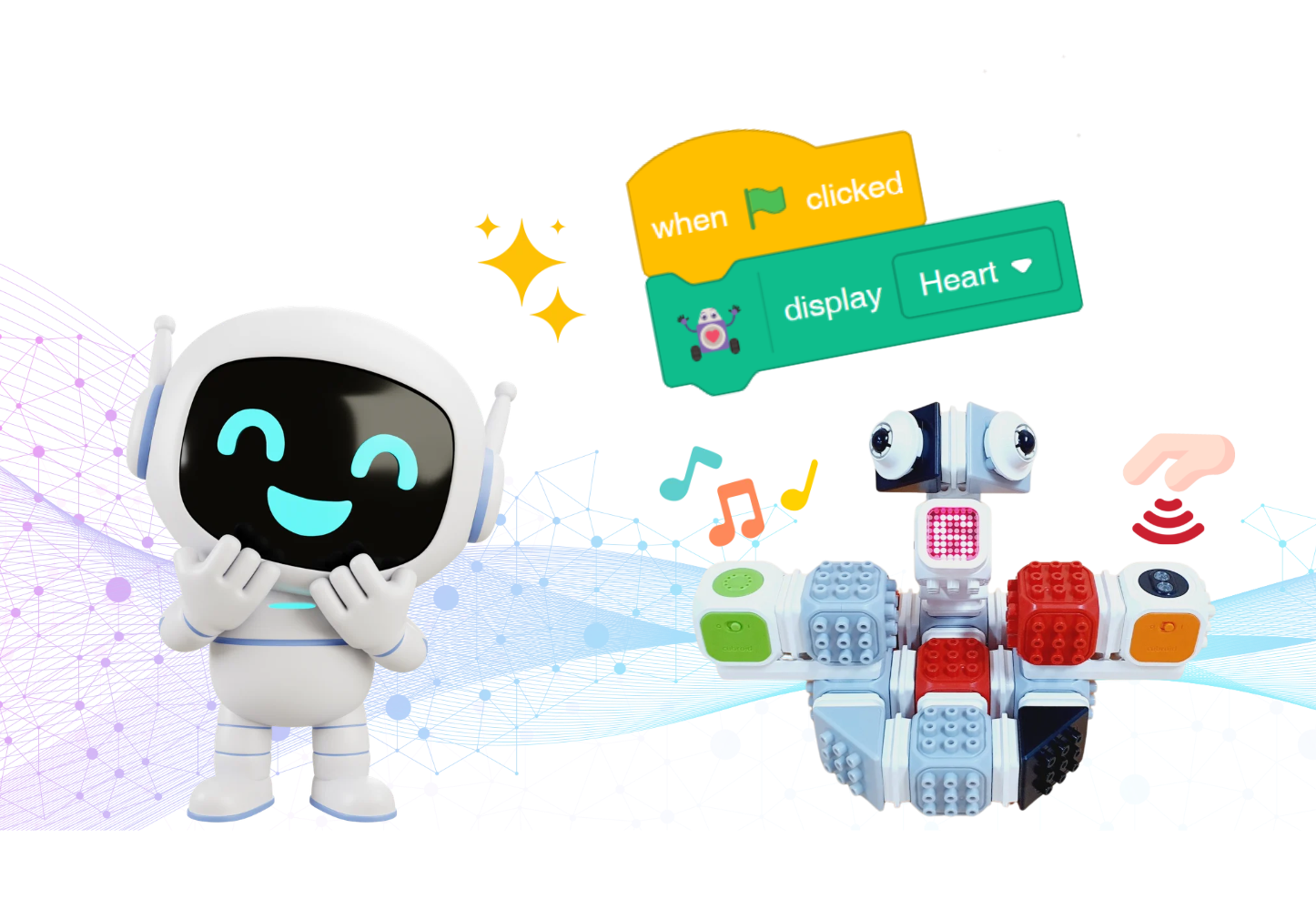
Exprime ton idée avec des mots
Notes pour les enseignants
Proposition : séance 1 pour décrire et découvrir l’application ; séance 2 pour assembler, utiliser le capteur et créer le dé. Prévoir environ 40 minutes par séance, à adapter au montage.
À deux, alternez description et exécution/vérification. Le code de l’IA peut différer de l’exemple : comparez intention et résultat plutôt que d’exiger des blocs identiques.
Les mêmes mots peuvent évoquer des images différentes. Avant de demander à l’IA, explique ton idée à un camarade.
Décris un dessin sans le montrer
Dessine une image simple et décris-la uniquement avec des mots. Comparez formes, positions et tailles des deux dessins. Échangez les rôles.

Précise de quelle trousse tu parles
- « Apporte-moi cette trousse, s’il te plaît. »
- « Apporte-moi la trousse bleue à droite du bureau. »
Qu’apportent la couleur et la position ? Ton camarade a-t-il supposé des détails non précisés ?
Un résultat différent n’est pas forcément un échec. Garde-le s’il correspond à ton intention ; sinon, ajoute le détail manquant et explique à nouveau.
Commence avec Curo AI
Le vibe coding consiste à décrire des actions et à programmer en dialoguant avec l’IA. Tu choisis quoi créer et tu vérifies le résultat.
- Décrire
Indique la condition de départ et l’action.
- Générer les blocs
Lis comment l’IA a compris ta demande.
- Tester et corriger
Observe le résultat, puis garde-le ou modifie-le.
Ouvre l’application et trouve Vibe Coding
Ouvre Curo AI Studio dans Chrome. Dans l’onglet Code, sélectionne Vibe Coding en bas à droite pour ouvrir le panneau.
| Fonction | Utilisation |
|---|---|
| Zone de saisie | Décris l’action dans une phrase courte. |
| Créer les blocs | Transforme ta demande en blocs de commande. |
| Parler | Utilise le microphone et vérifie le texte reconnu. |
| Supprimer les blocs | Supprime les blocs générés. Vérifie d’abord le code à conserver. |
| Exemples | Choisis un exemple et adapte-le à ton objectif. |
Les captures montrent l’application réelle en coréen ou en anglais. Les libellés et positions des boutons peuvent varier selon la langue et la version de l’application.
Entraîne-toi d’abord avec un personnage à l’écran
Avant de connecter le robot, teste une commande courte. Compare le code de l’IA avec cet exemple d’entraînement.
Quand le drapeau vert est cliqué, fais avancer le personnage de 10 pas et dire « Bonjour ! ».
quand @greenFlag est cliqué :: hat events
avancer de (10) pas :: motion
dire [Bonjour !] :: looks
Clique sur le drapeau. Vérifie le mouvement, la bulle, l’ordre des blocs et les nombres.
Un terme inconnu ? Reformule, divise la demande en petites étapes ou ajoute toi-même le bloc nécessaire.
Assemble le robot dé
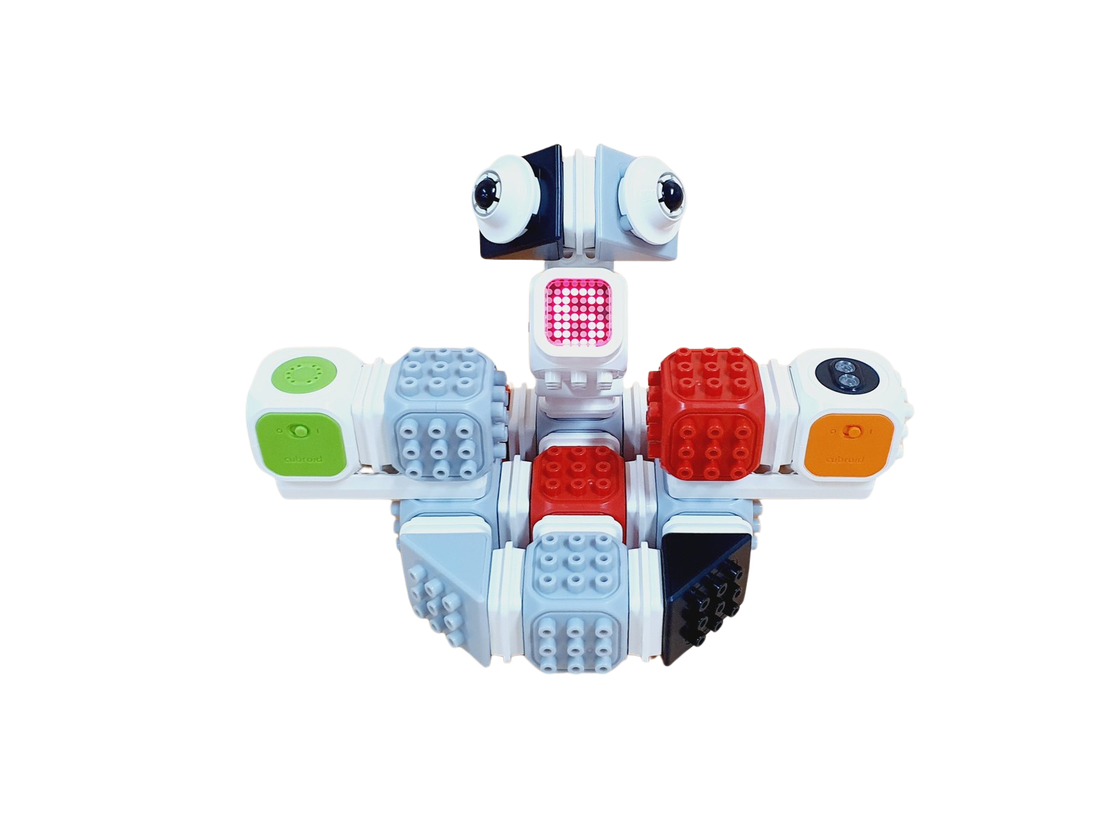
Construis un robot qui réagit avec lumière et son. Son capteur déclenchera ensuite un dé à l’écran.
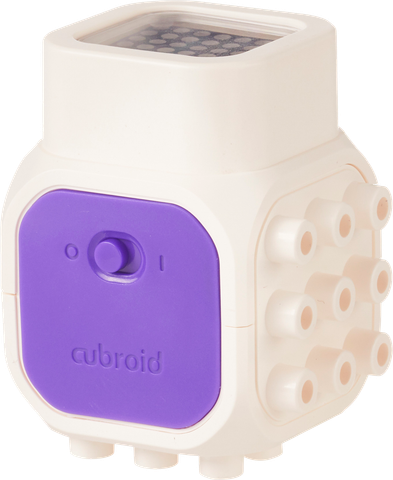 Bloc LEDAffiche lettres, nombres et symboles lumineux.
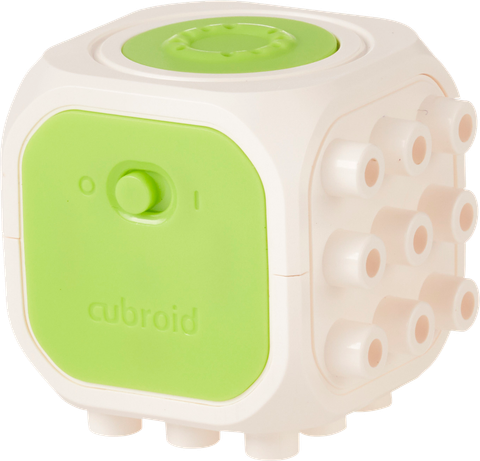 Bloc sonoreJoue un effet sonore choisi.
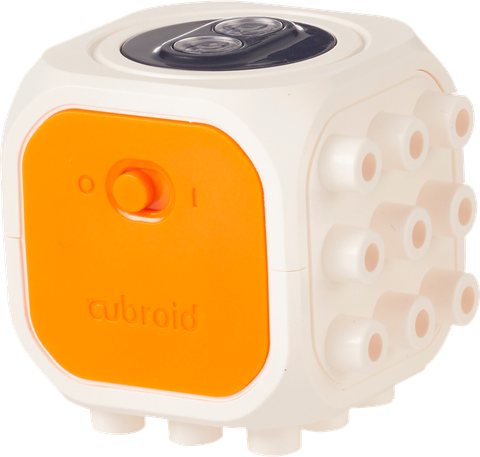 Capteur de proximitéDétecte un objet devant lui grâce aux infrarouges.
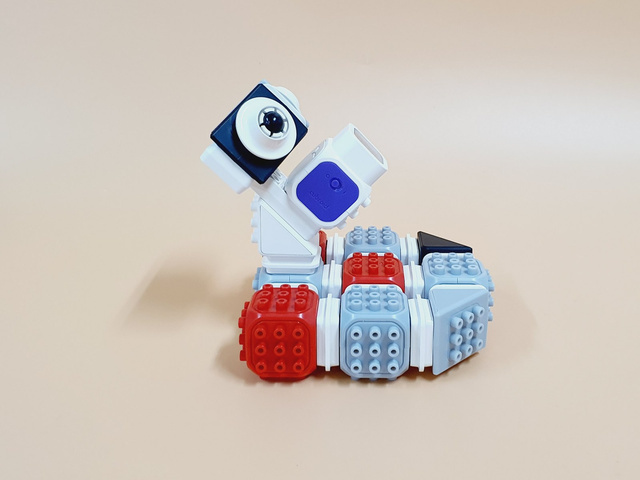
Suis les photos de montage
Voir le montage de profil
Connecte le robot par Bluetooth
- Connecter les blocs
Allume les blocs et sélectionne leur connexion dans l’application.
- Choisir le groupe et le bloc
Vérifie le numéro de groupe du kit et sélectionne le bloc à connecter.
- Associer l’appareil
Dans la fenêtre Bluetooth de Chrome, choisis ton appareil, pas celui de ton camarade.
Vérifie la stabilité du robot et le dégagement du capteur. Si la connexion échoue, contrôle alimentation, groupe puis Bluetooth.
Transforme les mots en code et teste
- Quand ?
Au clic sur le drapeau ? À l’approche d’une main ?
- Quoi ?
Quelle image, quel son ou quelle action ?
- Combien de temps ?
Une fois ? En boucle ? Pendant combien de secondes ?
Ces blocs sont des exemples du cours. L’IA ne produit pas toujours le même code. Lis le départ, l’action et la répétition, puis teste.
Mission 1 · Un cœur sur la LED
Affiche un cœur sur le bloc LED.
quand @greenFlag est cliqué :: hat events
afficher [Cœur v] sur LED :: #0FBD8C
QJe n’ai pas précisé le départ. Qu’a ajouté l’IA ?
Voir la réponse
Quand le drapeau vert est cliqué — Ce départ correspond-il à ton intention ? Garde-le si oui ; sinon, précise la condition souhaitée.
Mission 2 · Réagir à une main
Au clic sur le drapeau vert, vérifie constamment le capteur. Quand j’approche la main, affiche un cœur sur la LED et émets un bip.
quand @greenFlag est cliqué :: hat events
répéter indéfiniment {
si <obstacle détecté ? :: #0FBD8C> alors {
afficher [Cœur v] sur LED :: #0FBD8C
jouer [Avertissement v] sur le bloc sonore :: #0FBD8C
} :: control
} :: control| Élément à vérifier | Question |
|---|---|
| Mon intention | Quand devait-il réagir, avec quelle lumière et quel son ? |
| Blocs générés par l’IA | « Proche » devient-il une détection d’obstacle et « bip » un avertissement sonore ? Y a-t-il une boucle infinie ? |
| Robot réel | Approche puis retire la main. Lumière, son et répétition correspondent-ils à ton intention ? |
Si la main reste proche, le code peut se répéter tant que la condition est vraie. Il ne prévoit pas non plus d’éteindre la LED au retrait. Demande « une seule fois » ou « éteins quand je retire la main » si nécessaire.
Crée le dé et fais le bilan
Mission 3 · Un dé à l’écran
Un nombre aléatoire est choisi dans un intervalle. Ici, le personnage dit un nombre de 1 à 6. Deux nombres identiques de suite ne sont pas une erreur.
Au clic sur le drapeau vert, vérifie constamment le capteur. S’il détecte une main proche, fais dire au personnage un nombre aléatoire de 1 à 6.
quand @greenFlag est cliqué :: hat events
répéter indéfiniment {
si <obstacle détecté ? :: #0FBD8C> alors {
dire (nombre aléatoire entre (1) et (6) :: operators) :: looks
} :: control
} :: control
Le nombre apparaît dans la bulle du personnage, pas sur la LED du robot. Ce code ne contient aucun bloc affichant le nombre sur la LED.
QLe dé ne se lance-t-il qu’une fois si la main reste proche ?
Voir la réponse
Il peut continuer à tirer des nombres — La boucle vérifie sans cesse le capteur. Le nombre peut donc changer tant qu’un objet est détecté. Observe en approchant puis en retirant la main.
Ajoute un son au dé
Garde la condition du capteur et l’intervalle 1–6, mais ajoute un avertissement sonore. Écris ta demande avant d’ouvrir l’exemple.
Voir un exemple de demande et de code
Garde la condition du capteur et l’intervalle de 1 à 6. Après le nombre, joue un avertissement sur le bloc sonore.
quand @greenFlag est cliqué :: hat events
répéter indéfiniment {
si <obstacle détecté ? :: #0FBD8C> alors {
dire (nombre aléatoire entre (1) et (6) :: operators) :: looks
jouer [Avertissement v] sur le bloc sonore :: #0FBD8C
} :: control
} :: control
Repère le bloc modifié, puis teste nombre et son. Les conditions à conserver sont-elles intactes ?
Change un élément et reteste
Choisis son, intervalle ou départ. Dis quoi changer et quoi garder. Compare le code et les résultats avant et après.
- « Change seulement l’intervalle en 1–10. Garde la condition du capteur et le son d’avertissement. »
- L’intervalle a-t-il changé ? Les blocs capteur et son sont-ils inchangés ? Quel est le résultat ?
L’IA aide ; je décide
- Teste si le résultat est conforme à ton intention et sans danger.
- N’utilise pas l’IA pour tromper ou blesser quelqu’un.
- « C’est l’IA » ne suffit pas. Décide de l’utilisation et corrige les actions indésirables.
Mon bilan des vérifications et corrections
| Élément | Question de réflexion |
|---|---|
| Première demande | Quelle action souhaitais-tu et comment l’as-tu décrite ? |
| Différence constatée | Où différaient intention, blocs et résultat ? |
| Mots modifiés | Quelle condition as-tu ajoutée ou changée ? Qu’as-tu gardé ? |
| Ma décision | Garderas-tu ce résultat ou le modifieras-tu encore ? Pourquoi ? |
Arrête le programme et range le kit
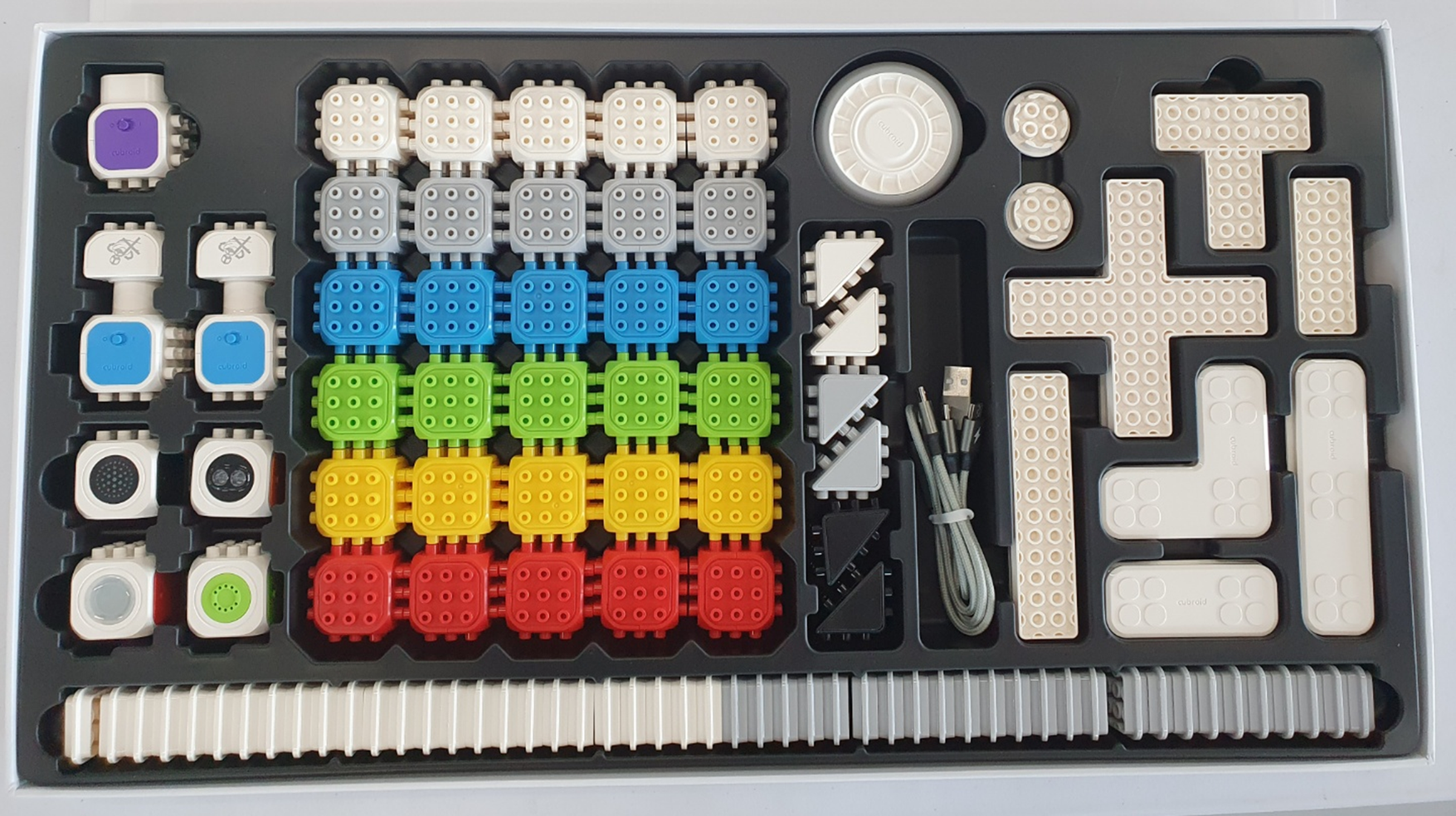
Arrête le programme, déconnecte Bluetooth et éteins les blocs. Range les pièces en suivant la photo et vérifie qu’il n’en manque aucune.
Tu l’as construit, programmé et testé ? Appuie pour enregistrer ta progression.