

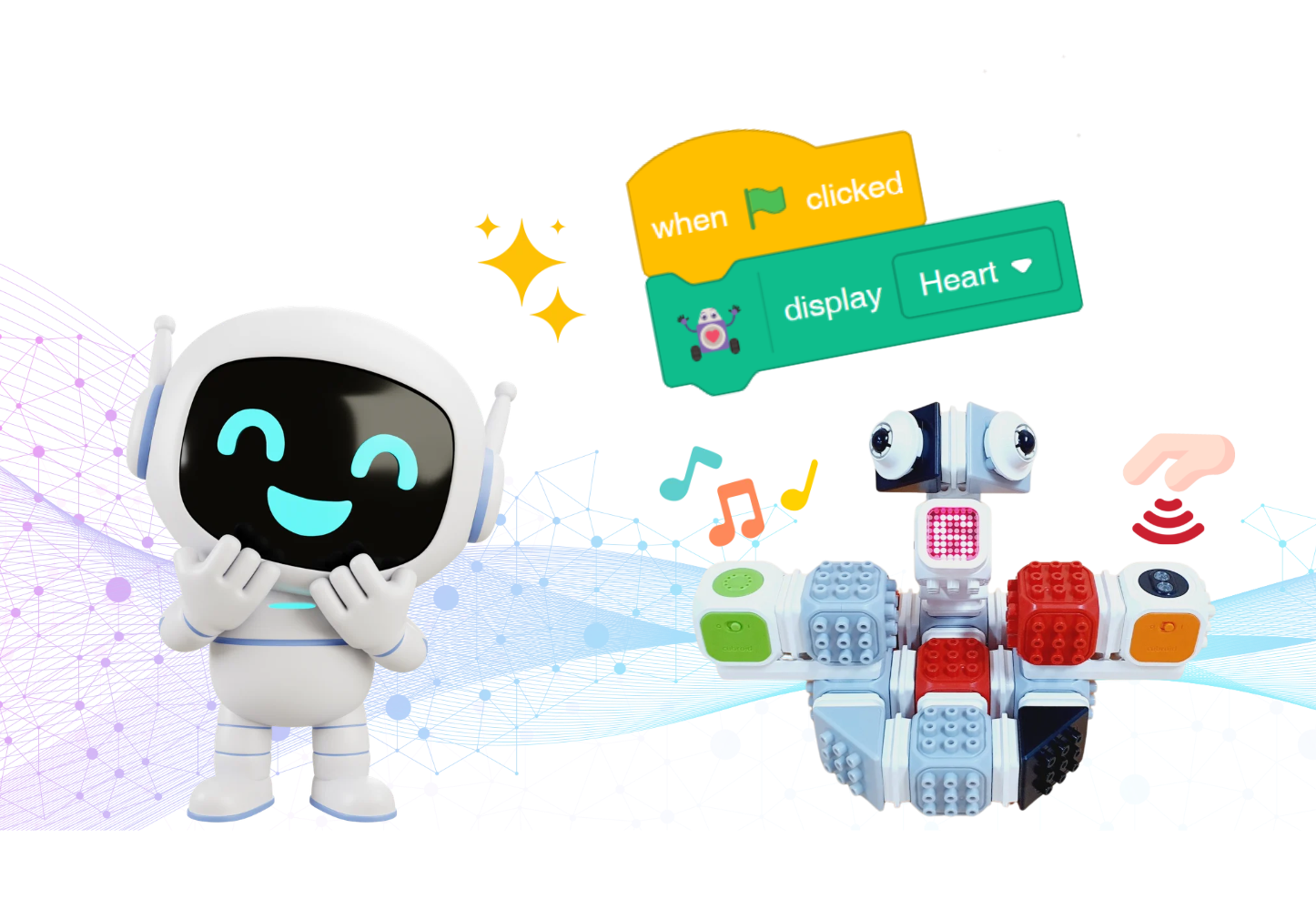
생각을 말로 전달하기
선생님용 안내
권장 흐름: 1차시에는 설명 놀이와 앱 실습, 2차시에는 조립·센서·주사위 실습을 진행합니다. 각 40분을 기준으로 조립 속도에 맞춰 조정하세요.
2인 1조로 설명하는 사람과 실행·확인하는 사람을 번갈아 맡습니다. AI의 출력은 예시와 다를 수 있으므로, 블록을 똑같이 맞추기보다 의도와 결과를 비교하도록 안내하세요.
같은 말을 들어도 떠올리는 모습은 다를 수 있어요. AI에게 부탁하기 전에, 친구에게 내 생각을 정확하게 전달해 볼까요?
그림을 보이지 않고 설명해요
간단한 그림을 하나 그린 뒤 친구에게 말로만 설명해요. 친구가 그린 그림과 나란히 놓고 모양·위치·크기 중 무엇이 같고 다른지 찾아보세요. 역할을 바꿔 한 번 더 해요.

어떤 필통인지 구체적으로 말해요
- “그 필통 가져다줘.”
- “책상 오른쪽에 있는 파란색 필통을 가져다줘.”
색과 위치를 더하니 무엇이 달라졌나요? 말하지 않았던 조건을 친구가 스스로 정한 부분도 찾아보세요.
결과가 다르다고 무조건 실패는 아니에요. 원하는 것과 맞으면 유지하고, 다르면 필요한 조건을 더해 다시 설명해요.
큐로AI에서 시작하기
바이브 코딩은 원하는 동작을 말로 설명하고, AI와 대화하며 프로그램을 만드는 방식이에요. 무엇을 만들지 정하고 결과를 확인하는 사람은 나예요.
- 내가 설명해요
시작 조건과 동작을 말해요.
- AI가 블록을 만들어요
어떤 명령으로 바뀌었는지 읽어요.
- 실행하고 고쳐요
실제 결과를 보고 유지하거나 수정해요.
앱을 열고 바이브 코딩을 찾아요
Chrome에서 큐로AI 스튜디오를 열어요. 코드 탭의 오른쪽 아래에서 Vibe Coding을 선택해 입력창을 엽니다.
| 기능 | 사용 방법 |
|---|---|
| 입력창 | 원하는 동작을 짧게 입력해요. |
| 블록 만들기 | 입력한 말을 명령 블록으로 바꿔요. |
| 말로 입력 | 노트북 마이크로 말해요. 인식된 문장이 맞는지 확인하세요. |
| 만든 블록 지우기 | 생성된 블록을 지워요. 필요한 코드를 확인한 뒤 사용하세요. |
| 예시 | 예시 문장을 고른 뒤 내 목적에 맞게 바꿔요. |
이미지는 실제 앱의 한국어·영어 화면을 캡처한 것이에요. 앱의 언어와 버전에 따라 버튼 문구나 위치가 조금 다를 수 있어요.
화면 속 캐릭터로 먼저 연습해요
로봇을 연결하기 전에 짧은 명령을 만들어 봐요. 아래는 연습용 예시이며, AI가 만든 코드와 비교할 기준이에요.
초록 깃발을 누르면 캐릭터가 10만큼 움직이고 “안녕!”이라고 말하게 해줘.
@greenFlag 클릭했을 때 :: hat events
(10) 만큼 움직이기 :: motion
[안녕!] 말하기 :: looks
깃발을 눌러 이동과 말풍선을 확인해요. 블록의 순서와 숫자가 내 부탁과 같은지도 읽어보세요.
모르는 말이 나오면 다른 말로 설명하거나 짧은 단계로 나눠요. 필요한 블록을 직접 찾아 넣어도 괜찮아요.
주사위 로봇 조립하기
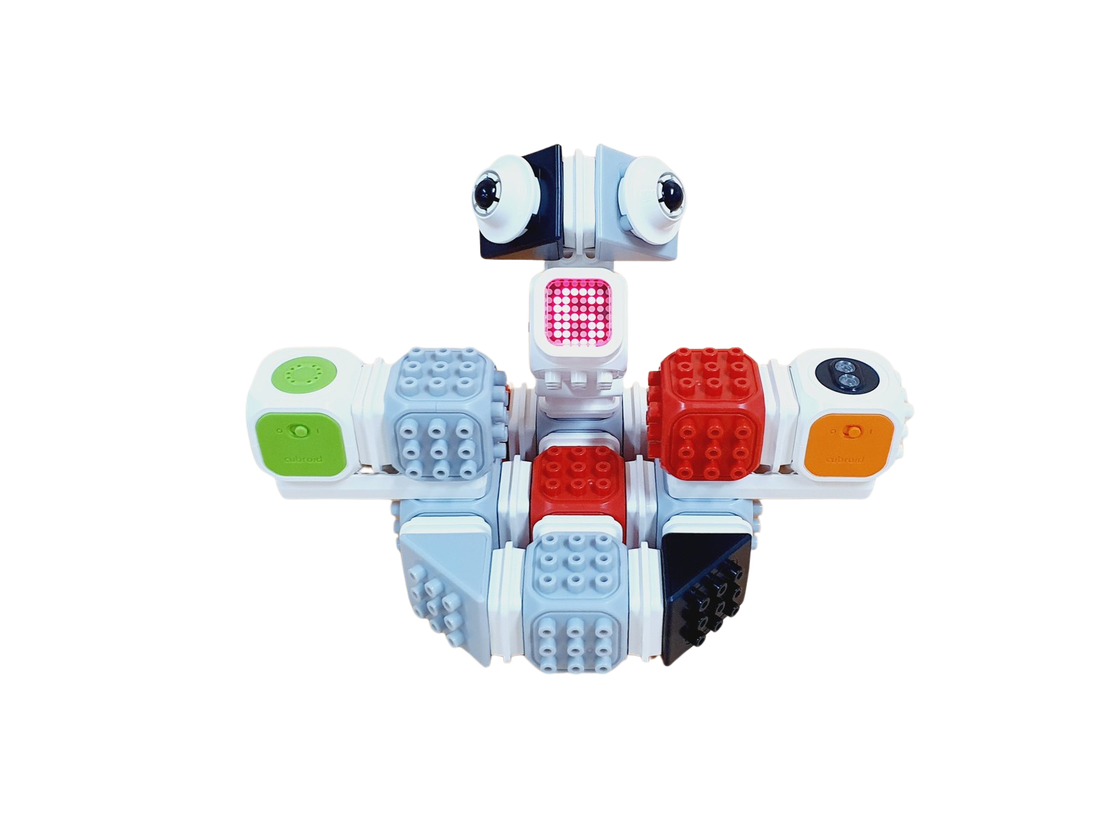
빛과 소리로 반응하는 로봇을 만들어요. 근접 센서가 손을 감지하면 나중에 화면 속 주사위를 실행할 수 있어요.
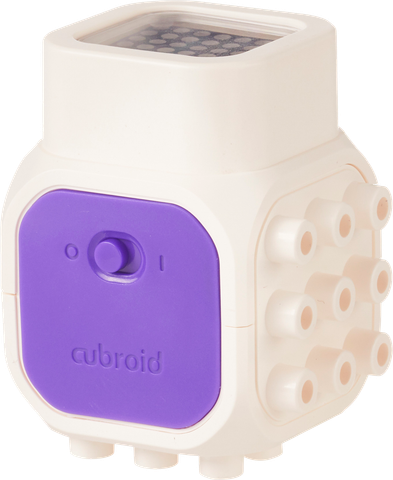 LED 블록빛으로 문자·숫자·기호를 표시해요.
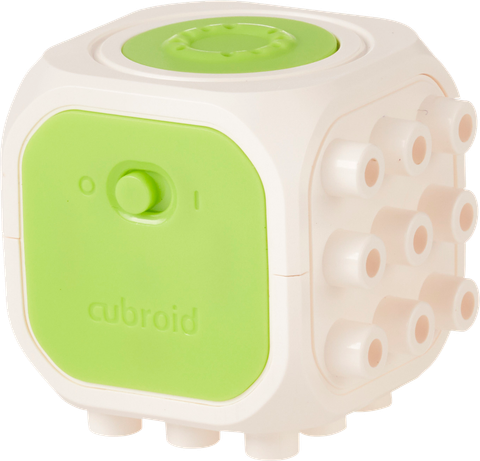 사운드 블록선택한 효과음을 재생해요.
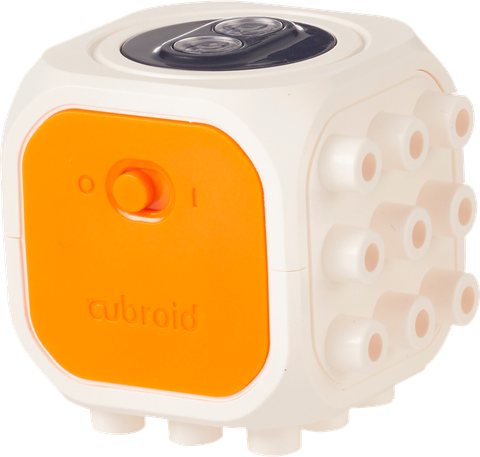 근접 센서 블록적외선으로 앞쪽의 물체를 감지해요.
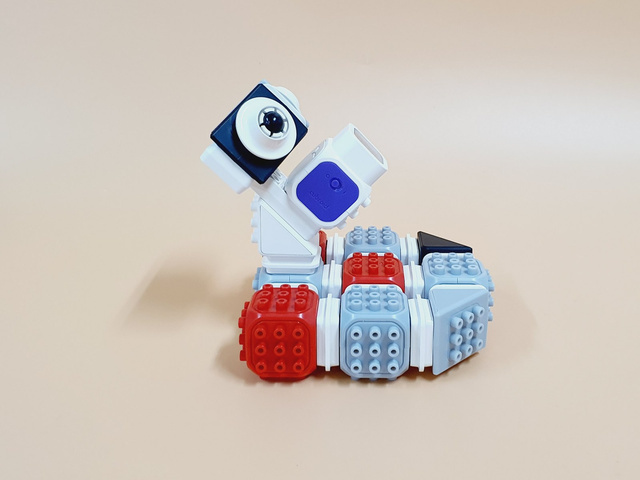
사진 순서대로 조립해요
옆면 조립 사진 보기
블루투스로 로봇을 연결해요
- 블록 연결
블록의 전원을 켜고 앱에서 블록 연결을 선택해요.
- 그룹·블록 선택
키트에 설정한 그룹 번호를 확인하고, 연결할 블록을 선택해요.
- 기기 페어링
Chrome의 블루투스 창에서 내 기기를 골라 연결해요. 친구의 기기와 구분하세요.
로봇이 흔들리지 않는지, 센서 앞을 블록이 가리지 않는지 확인해요. 연결이 안 되면 전원·그룹 번호·블루투스 연결 상태를 차례로 살펴봐요.
말을 코드로, 코드로 실험하기
- 언제?
깃발을 누를 때? 손을 가까이 댈 때?
- 무엇을?
어떤 그림·소리·동작을 만들까요?
- 얼마나?
한 번만? 계속? 몇 초 동안?
아래 블록은 교안에 나온 비교용 예시예요. AI가 매번 같은 코드를 만들지는 않아요. 시작 조건·동작·반복을 읽고 실제로 실행해 확인하세요.
미션 1 · LED에 하트 표시하기
LED에 하트를 그려줘.
@greenFlag 클릭했을 때 :: hat events
LED에 [하트 v] 표시하기 :: #0FBD8C
Q나는 시작 조건을 말하지 않았는데, AI는 무엇을 추가했나요?
정답 보기
초록 깃발을 클릭했을 때 — 깃발을 눌러 시작하는 것이 내 의도와 맞는지 판단해요. 맞으면 유지하고, 아니라면 원하는 시작 조건을 말해 수정해요.
미션 2 · 손에 반응하기
초록 깃발을 누르면 센서를 계속 확인해줘. 손을 가까이 대면 LED에 하트를 보여주고 삐 소리를 내줘.
@greenFlag 클릭했을 때 :: hat events
무한 반복하기 {
만약 <장애물이 감지되었는가? :: #0FBD8C> 이라면 {
LED에 [하트 v] 표시하기 :: #0FBD8C
사운드 [경고 v] 음 연주하기 :: #0FBD8C
} :: control
} :: control| 확인할 것 | 비교 질문 |
|---|---|
| 내 의도 | 언제 반응하고 어떤 빛과 소리가 나길 바랐나요? |
| AI가 만든 블록 | “가까이”는 장애물 감지 조건으로, “삐”는 경고음으로 바뀌었나요? 계속 반복하도록 되어 있나요? |
| 실제 로봇 | 손을 가까이 댔다 떼며 확인해요. 빛·소리·반복이 내가 원한 것과 같은가요? |
이 코드는 손을 계속 가까이 대면 조건이 참인 동안 다시 실행될 수 있어요. 손을 뗀다고 LED가 자동으로 꺼지는 명령도 없어요. “한 번만” 또는 “손을 떼면 끄기”가 필요하다면 따로 요청해야 해요.
주사위로 확장하고 돌아보기
미션 3 · 화면 속 주사위 만들기
난수는 정해진 범위에서 무작위로 고른 숫자예요. 이번에는 1~6 중 하나를 화면 속 캐릭터가 말하게 해요. 같은 숫자가 연속으로 나와도 오류는 아니에요.
초록 깃발을 누르면 센서를 계속 확인해줘. 손이 가까이 감지되면 화면 속 캐릭터가 1부터 6까지 중 무작위 숫자를 말하게 해줘.
@greenFlag 클릭했을 때 :: hat events
무한 반복하기 {
만약 <장애물이 감지되었는가? :: #0FBD8C> 이라면 {
((1) 부터 (6) 사이의 난수 :: operators) 말하기 :: looks
} :: control
} :: control
숫자가 나오는 곳은 로봇 LED가 아니라 화면 속 캐릭터의 말풍선이에요. 이 코드에는 LED에 숫자를 표시하는 블록이 없어요.
Q손을 계속 가까이 대면 주사위가 한 번만 실행될까요?
정답 보기
계속 다시 뽑을 수 있어요 — 무한 반복 안에서 센서 조건을 확인하므로 감지되는 동안 숫자가 다시 바뀔 수 있어요. 손을 가까이 댔다 떼며 실제 결과를 관찰해요.
주사위에 소리를 더해요
지금의 센서 조건과 1~6 범위는 유지하면서 경고음만 추가해요. 먼저 직접 문장을 만들어 본 뒤 예시를 열어 비교하세요.
요청 문장과 코드 예시 보기
센서 조건과 1~6 범위는 그대로 두고, 숫자를 말한 다음 사운드 블록에서 경고음을 재생해줘.
@greenFlag 클릭했을 때 :: hat events
무한 반복하기 {
만약 <장애물이 감지되었는가? :: #0FBD8C> 이라면 {
((1) 부터 (6) 사이의 난수 :: operators) 말하기 :: looks
사운드 [경고 v] 음 연주하기 :: #0FBD8C
} :: control
} :: control
바뀐 블록을 찾아보고, 숫자와 소리가 모두 나오는지 실행해 확인해요. 내가 바꾸지 말라고 한 조건도 그대로인지 살펴봐요.
한 가지만 바꿔 다시 실험해요
소리, 숫자 범위, 시작 방법 중 하나를 골라요. “바꿀 것”과 “그대로 둘 것”을 함께 말하고, 수정 전후의 코드와 실행 결과를 비교해요.
- “숫자 범위만 1~10으로 바꾸고 센서 조건과 경고음은 그대로 유지해줘.”
- 난수 블록의 범위가 바뀌었나요? 센서와 소리 블록은 유지됐나요? 실행 결과는 어떤가요?
AI가 도와도 판단은 내가 해요
- 결과가 내 의도와 맞고 안전한지 직접 실행해 확인해요.
- 다른 사람을 속이거나 괴롭히는 데 사용하지 않아요.
- “AI가 했어요”로 끝내지 않고, 사용할지 결정하고 잘못된 동작을 고쳐요.
오늘의 확인·수정 기록
| 기록할 것 | 돌아볼 질문 |
|---|---|
| 처음 부탁 | 어떤 동작을 원했고, 어떻게 말했나요? |
| 발견한 차이 | 내 의도·블록·실제 결과 중 어디가 달랐나요? |
| 바꾼 말 | 어떤 조건을 더하거나 바꾸었나요? 무엇은 유지했나요? |
| 나의 판단 | 다시 실행한 결과를 유지할까요, 더 수정할까요? 이유는 무엇인가요? |
프로그램을 멈추고 키트를 정리해요
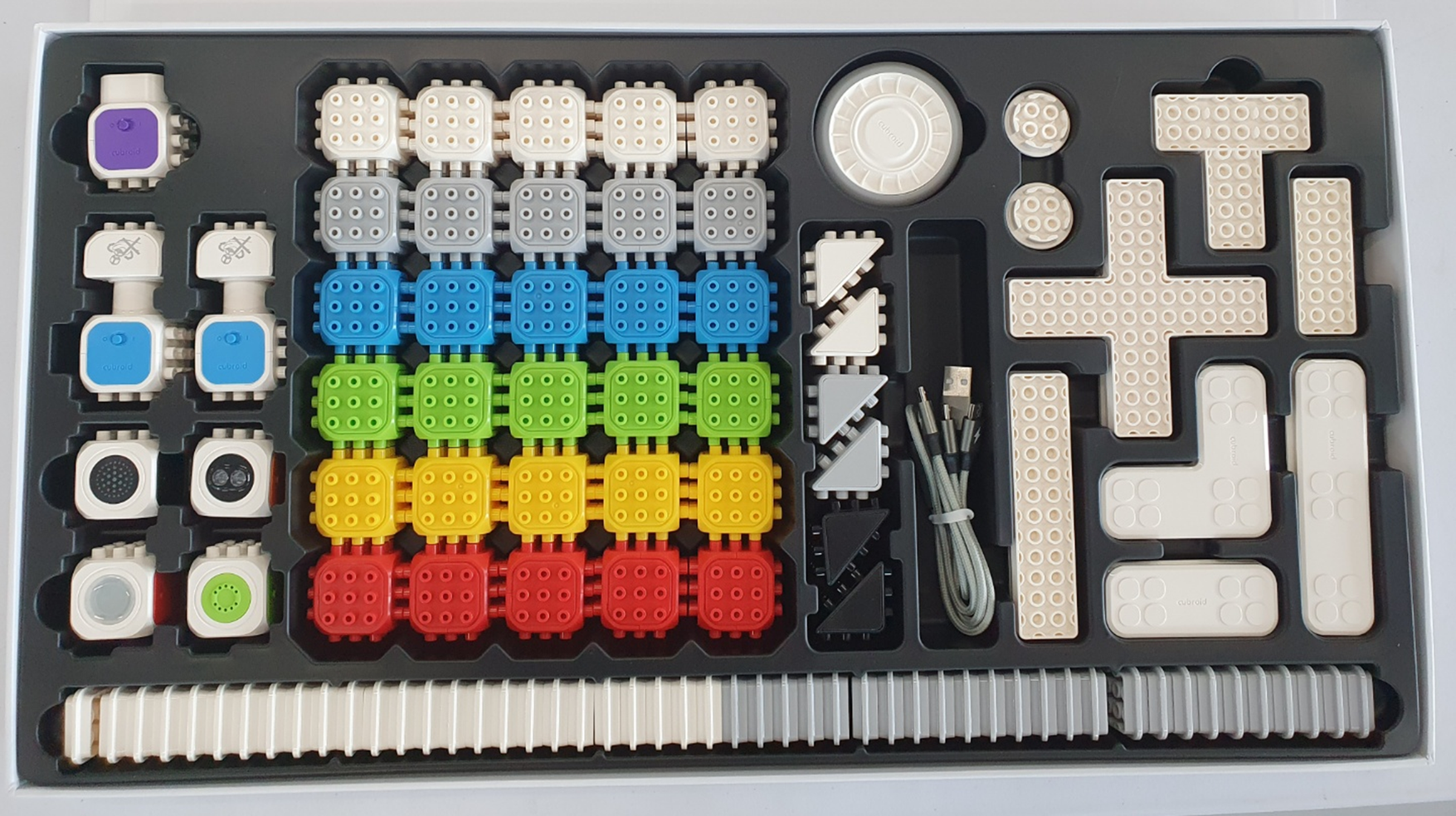
정지 버튼으로 프로그램을 멈추고 블루투스 연결과 블록 전원을 정리해요. 부품을 사진과 비교하며 제자리에 넣고 빠진 부품이 없는지 확인해요.
만들고, 코딩하고, 시험해 봤나요? 눌러서 진도를 저장해요.