

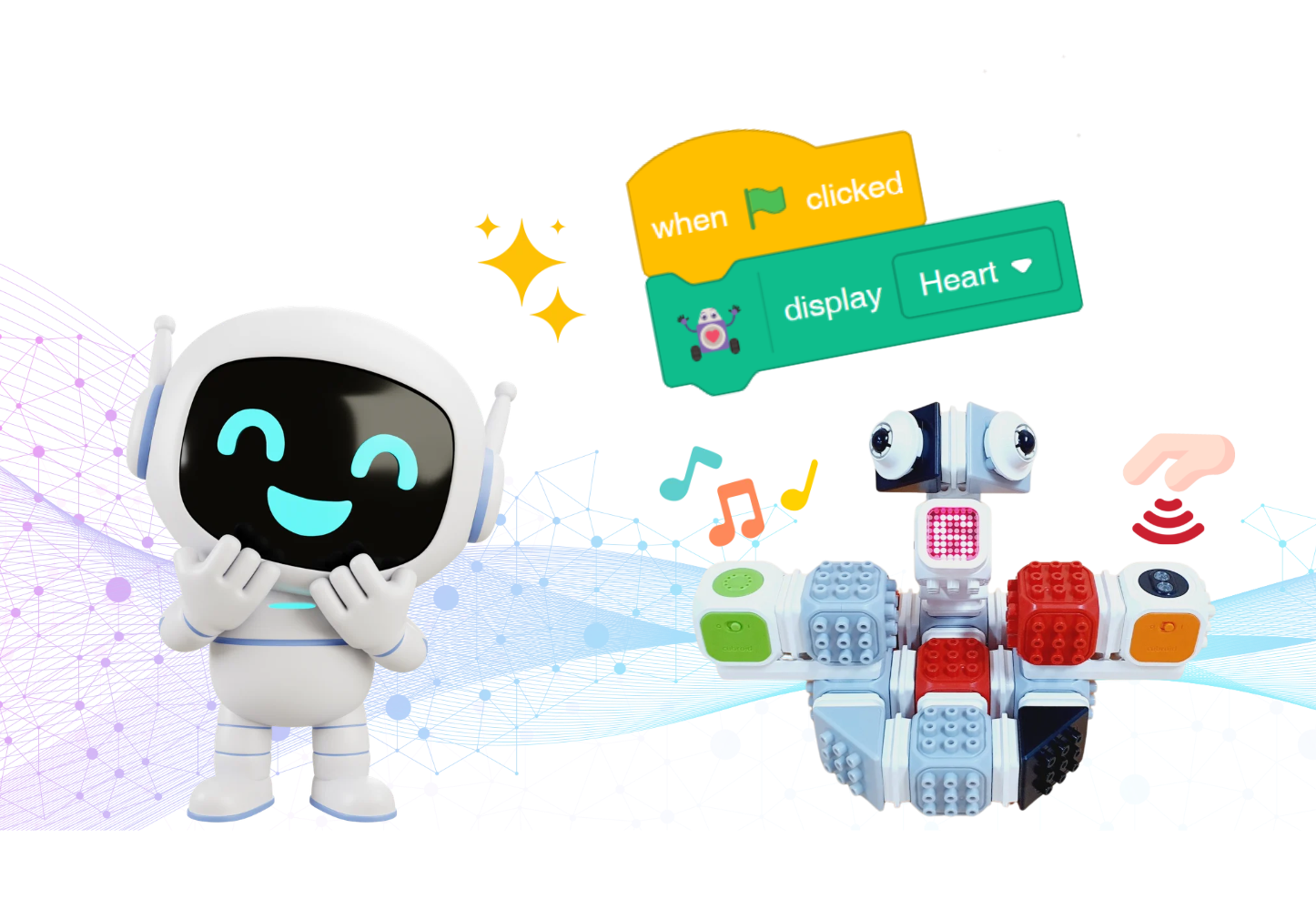
把想法说清楚
教师说明
建议安排:第一课时做描述活动和应用练习,第二课时完成组装、传感器和骰子挑战。每课时约40分钟,按组装速度调整。
两人轮流担任描述者和操作检查者。AI 代码可能与示例不同,重点是比较意图和结果,而非拼出完全相同的积木。
同样的话可能让人想到不同的画面。向 AI 提问前,先试着向同伴说清楚自己的想法。
不展示画作,只用语言描述
画一幅简单的画,只用语言描述。比较两幅画的形状、位置和大小,再交换角色试一次。

说清楚是哪一个笔袋
- “请把那个笔袋拿给我。”
- “请把桌子右边的蓝色笔袋拿给我。”
加上颜色和位置后有什么变化?同伴是否自行决定了你没提到的细节?
结果不同不一定是失败。符合意图就保留,否则补充缺少的条件,再解释一次。
开始使用 Curo AI
Vibe Coding 是用语言描述动作,通过与 AI 对话编写程序的方法。决定做什么并检查结果的人是你自己。
- 描述想法
说明启动条件和动作。
- 生成积木
阅读 AI 如何理解你的请求。
- 测试并修改
检查结果,再决定保留还是修改。
打开应用并找到 Vibe Coding
在 Chrome 中打开 Curo AI Studio。在代码标签页右下方选择 Vibe Coding,打开输入面板。
| 功能 | 使用方法 |
|---|---|
| 输入框 | 用简短的句子输入想要的动作。 |
| 生成积木 | 将请求转换为指令积木。 |
| 说话 | 使用电脑麦克风,并检查识别出的文字是否正确。 |
| 移除积木 | 删除生成的积木。使用前先确认哪些代码需要保留。 |
| 示例 | 选择示例请求,再按自己的目标修改。 |
图片是实际应用的韩语或英语界面截图。按钮名称和位置可能随应用语言和版本变化。
先用屏幕上的角色练习
连接机器人前,先试一个简短指令。用这个练习示例与 AI 生成的代码比较。
点击绿旗后,让角色移动10步并说“你好!”。
当 @greenFlag 被点击 :: hat events
移动 (10) 步 :: motion
说 [你好!] :: looks
点击绿旗,检查移动和对话气泡。阅读积木顺序与数字是否符合请求。
遇到不熟悉的词语时,可以换个说法、拆成更短的步骤,也可以自己找到并添加积木。
组装骰子机器人
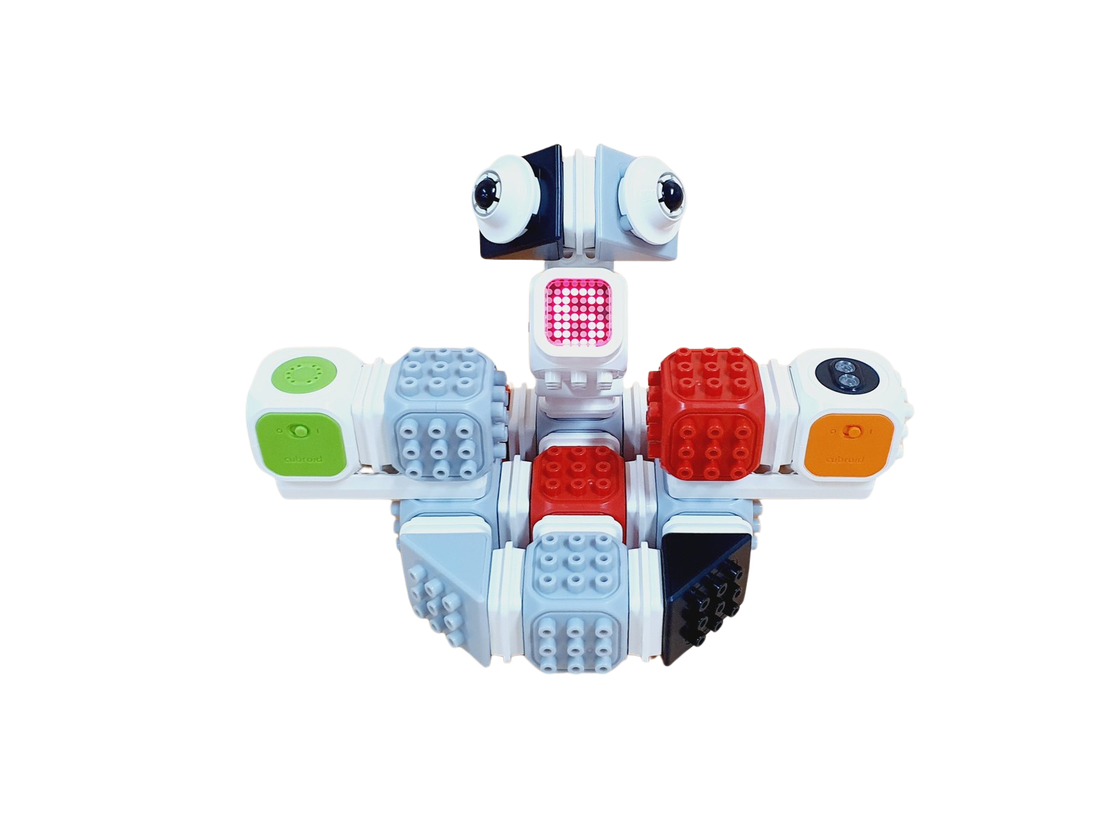
制作一个用灯光和声音回应的机器人。稍后用接近传感器触发屏幕上的骰子。
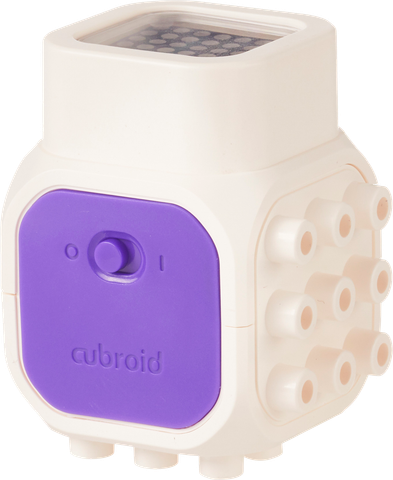 LED 模块用灯光显示字母、数字和符号。
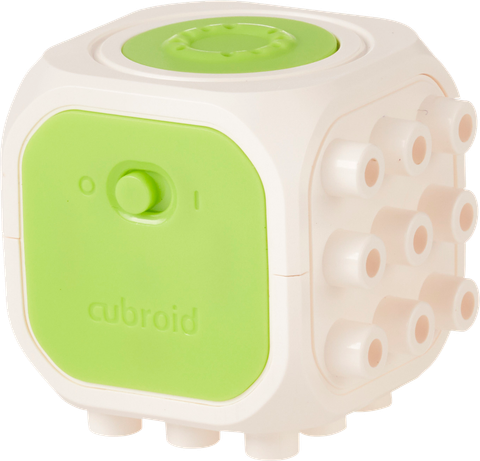 声音模块播放选定的音效。
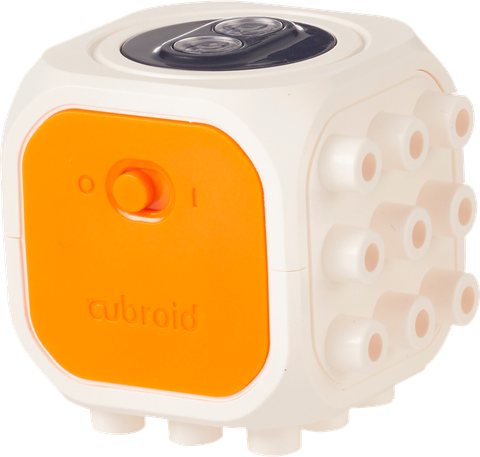 接近传感器模块用红外线检测前方的物体。
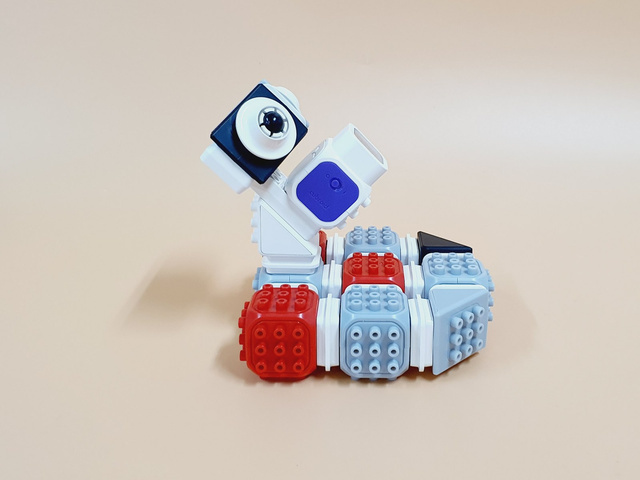
按照片顺序组装
查看侧面组装照片
通过蓝牙连接机器人
- 连接模块
打开模块电源,在应用中选择连接模块。
- 选择组号和模块
确认套件的组号,选择要连接的模块。
- 配对设备
在 Chrome 蓝牙窗口中选择并配对自己的设备,不要选成同伴的设备。
检查机器人是否稳固、传感器前是否被遮挡。连接失败时,依次检查电源、组号和蓝牙状态。
把语言变成代码并测试
- 什么时候?
点击绿旗时?手靠近时?
- 做什么?
想要什么图案、声音或动作?
- 持续多久?
一次?重复?持续几秒?
下面是课件中的比较示例。AI 不一定每次生成相同代码。阅读启动条件、动作和重复方式,再实际运行确认。
任务1 · 用 LED 显示爱心
在 LED 模块上显示爱心。
当 @greenFlag 被点击 :: hat events
LED 显示 [爱心 v] :: #0FBD8C
Q我没有说启动条件,AI 添加了什么?
查看答案
当绿旗被点击 — 用绿旗启动是否符合你的意图?符合就保留,否则说明你想要的启动条件。
任务2 · 对手的靠近作出回应
点击绿旗后,持续检查传感器。当我的手靠近时,在 LED 上显示爱心并发出哔声。
当 @greenFlag 被点击 :: hat events
重复执行 {
如果 <检测到障碍物? :: #0FBD8C> 那么 {
LED 显示 [爱心 v] :: #0FBD8C
声音模块播放 [警告音 v] :: #0FBD8C
} :: control
} :: control| 检查项目 | 比较问题 |
|---|---|
| 我的意图 | 希望什么时候回应,出现什么灯光和声音? |
| AI 生成的积木 | “靠近”是否变成检测障碍物的条件,“哔声”是否变成警告音?是否有无限循环? |
| 实际机器人 | 把手靠近再移开。灯光、声音和重复方式是否符合你的意图? |
手一直靠近时,条件为真期间代码可能重复执行。这里也没有移开手后关闭 LED 的指令。需要“只执行一次”或“移开后关闭”时,要另行提出。
扩展成骰子并反思
任务3 · 制作屏幕骰子
随机数是在指定范围中随机选出的数字。这次由屏幕角色说出1~6的数字。连续出现相同数字不代表出错。
点击绿旗后,持续检查传感器。当检测到附近的手时,让屏幕角色说出1~6的随机数。
当 @greenFlag 被点击 :: hat events
重复执行 {
如果 <检测到障碍物? :: #0FBD8C> 那么 {
说 (在 (1) 到 (6) 之间取随机数 :: operators) :: looks
} :: control
} :: control
数字出现在屏幕角色的对话气泡中,不是机器人 LED 上。这段代码没有在 LED 显示数字的积木。
Q手一直靠近时,骰子只会运行一次吗?
查看答案
可能不断选择新的数字 — 无限循环持续检查传感器,因此检测到物体期间数字可能再次改变。观察手靠近和移开时的结果。
给骰子添加声音
保持传感器条件和1~6的范围,只添加警告音。先自己写请求,再打开示例比较。
查看请求和代码示例
保持传感器条件和1~6的范围不变。说出数字后,让声音模块播放警告音。
当 @greenFlag 被点击 :: hat events
重复执行 {
如果 <检测到障碍物? :: #0FBD8C> 那么 {
说 (在 (1) 到 (6) 之间取随机数 :: operators) :: looks
声音模块播放 [警告音 v] :: #0FBD8C
} :: control
} :: control
找到改变的积木,运行并检查数字和声音。要求保留的条件是否仍然不变?
只修改一项,再次测试
选择声音、数字范围或启动方式之一。同时说明要改什么、保留什么,对比修改前后的代码和结果。
- “只把数字范围改成1~10,保持传感器条件和警告音不变。”
- 随机数范围变了吗?传感器和声音积木保持不变吗?运行结果如何?
AI 帮忙,我来判断
- 亲自测试结果是否符合意图且安全。
- 不使用 AI 欺骗或伤害他人。
- 不能只说“是 AI 做的”。自行决定是否使用,并修正不想要的动作。
今天的检查与修改记录
| 记录项目 | 反思问题 |
|---|---|
| 最初请求 | 想要什么动作?当时如何描述? |
| 发现的差异 | 意图、积木和实际结果在哪里不同? |
| 修改后的话 | 增加或改变了哪个条件?保留了什么? |
| 我的判断 | 保留新结果还是继续修改?为什么? |
停止程序并整理套件
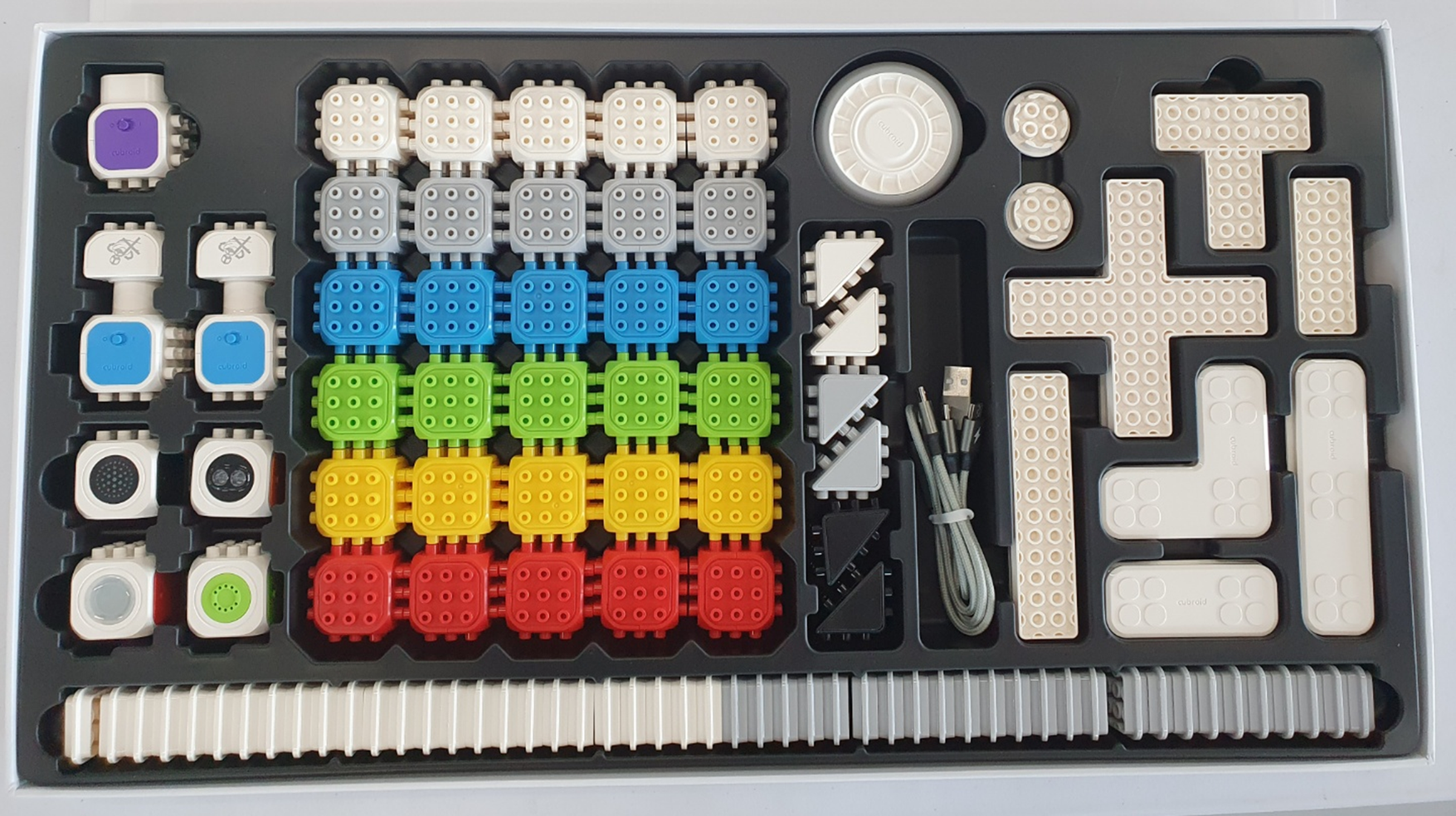
停止程序,断开蓝牙并关闭模块电源。对照照片归位部件,检查有无遗漏。
搭好了、编好程序、也测试过了吗?点一下记录进度。